Godot Engine Eğitim Serisi - Bölüm 1: Godot'a Giriş — Motor, Kavramlar, Editör ve Felsefe
Godot Engine nedir? Türkçe eğitim serimizde Node, Scene, Signal kavramları, editör arayüzü ve GDScript dili adım adım açıklanıyor. Yeni başlayanlar için ideal giriş rehberi.
Sıfırdan başlayarak profesyonel düzeyde oyunlar geliştirmeyi öğreneceğimiz Godot Engine eğitim serimizin ilk bölümüne hoş geldiniz. Bu yazıda Godot’un ne olduğunu, temel kavramlarını, editör arayüzünü, tasarım felsefesini ve öğrenme kaynaklarını tek bir rehberde ele alacağız.
Godot Nedir?
Godot, hem 2D hem de 3D oyun geliştirmek için tasarlanmış, genel amaçlı bir oyun motorudur. Geliştirdiğiniz oyunları ya da uygulamaları masaüstü, mobil ve web platformlarında yayınlayabilirsiniz. Konsol desteği de mevcut, ancak bunun için güçlü bir programlama alt yapısı gerektiğini belirtmem lazım.
Konsollar hakkında daha fazla bilgi için Godot’nun resmi web sitesini inceleyebilirsin.
Godot ile Neler Yapıldı?
Godot, ilk olarak 2001 yılında Arjantinli bir oyun stüdyosu tarafından iç kullanım için geliştirildi. 2014’te açık kaynak olarak yayınlandıktan bu yana sürekli yeniden yazılıp geliştirildi.
Bu motorla geliştirilmiş oyunlara ve uygulamalara birkaç örnek:
- 🎮 Cassette Beasts — yaratıkları kasetlere dönüştürdüğün RPG
- 🎮 PVKK: Planetenverteidigungskanonenkommandant — top-down savaş oyunu
- 🎮 Usagi Shima — tavşan adası simülasyonu
- 🖼️ Pixelorama — açık kaynaklı piksel sanat çizim programı
- 🗺️ RPG in a Box — voxel RPG oluşturma aracı
Daha fazlasını görmek istersen Godot’nun resmi Showcase sayfasına göz atabilirsin.
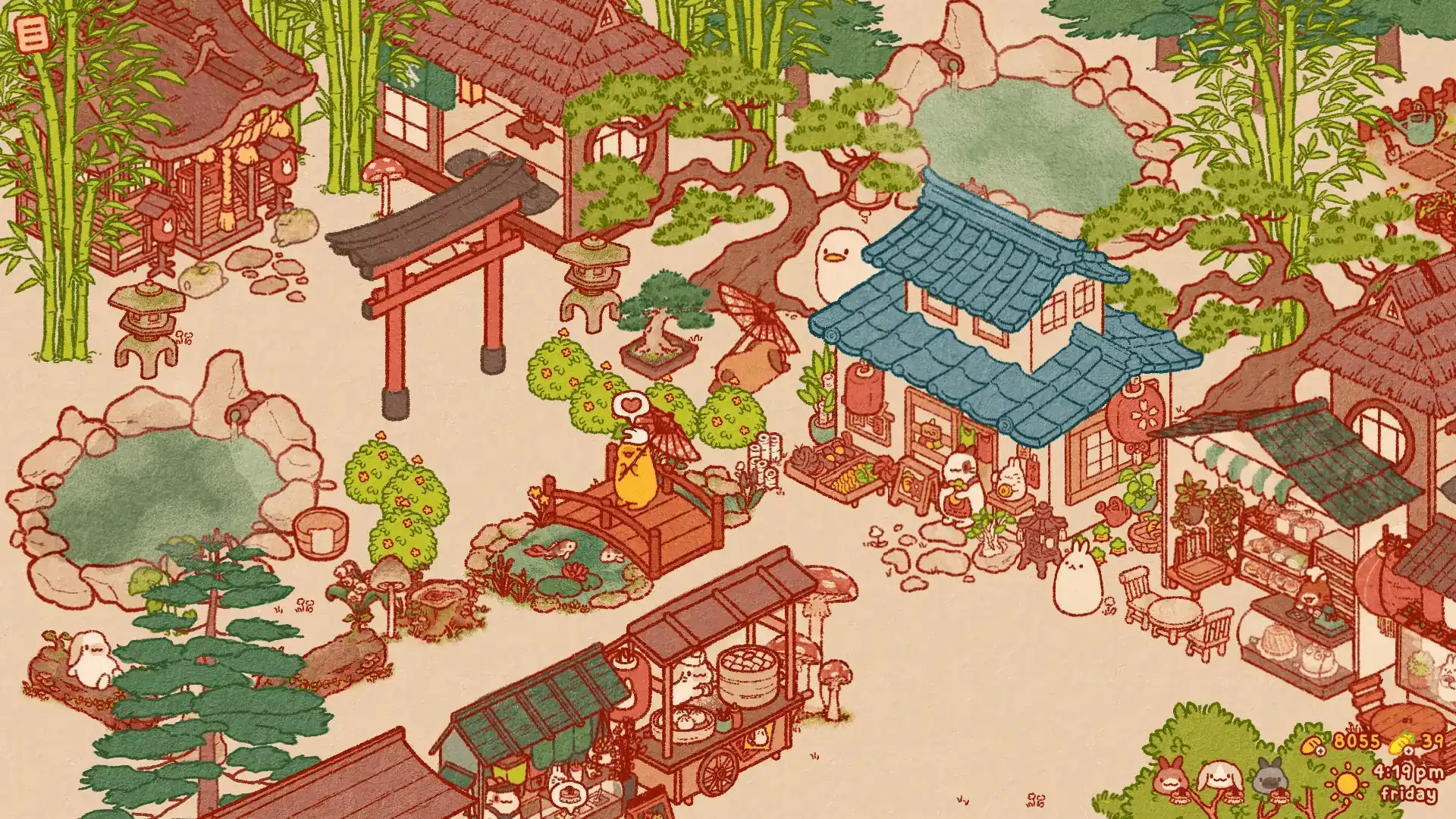 Godot ile geliştirilmiş oyunlardan biri: Usagi Shima
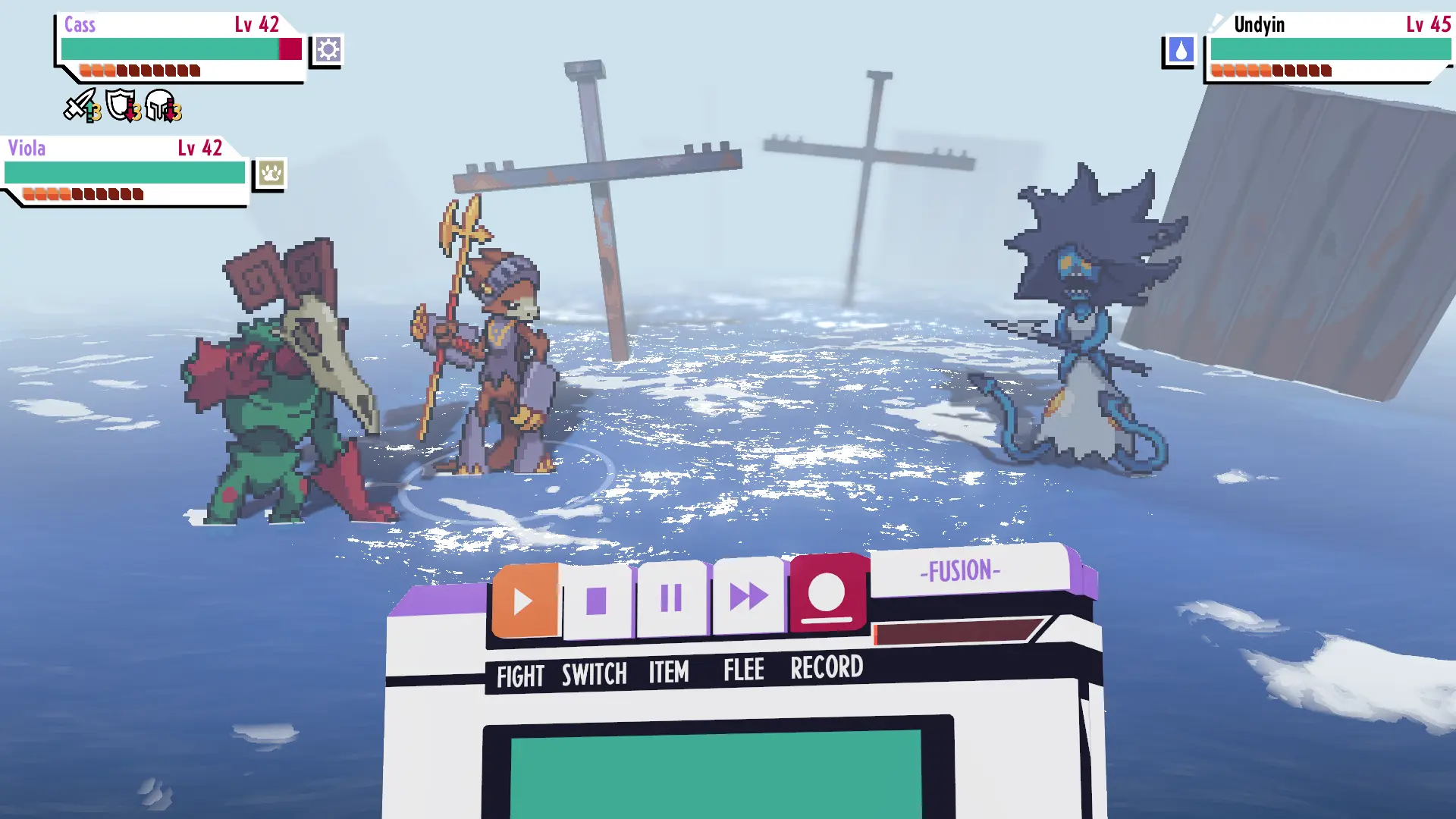 Cassette Beasts — Godot ile geliştirilmiş popüler bir RPG
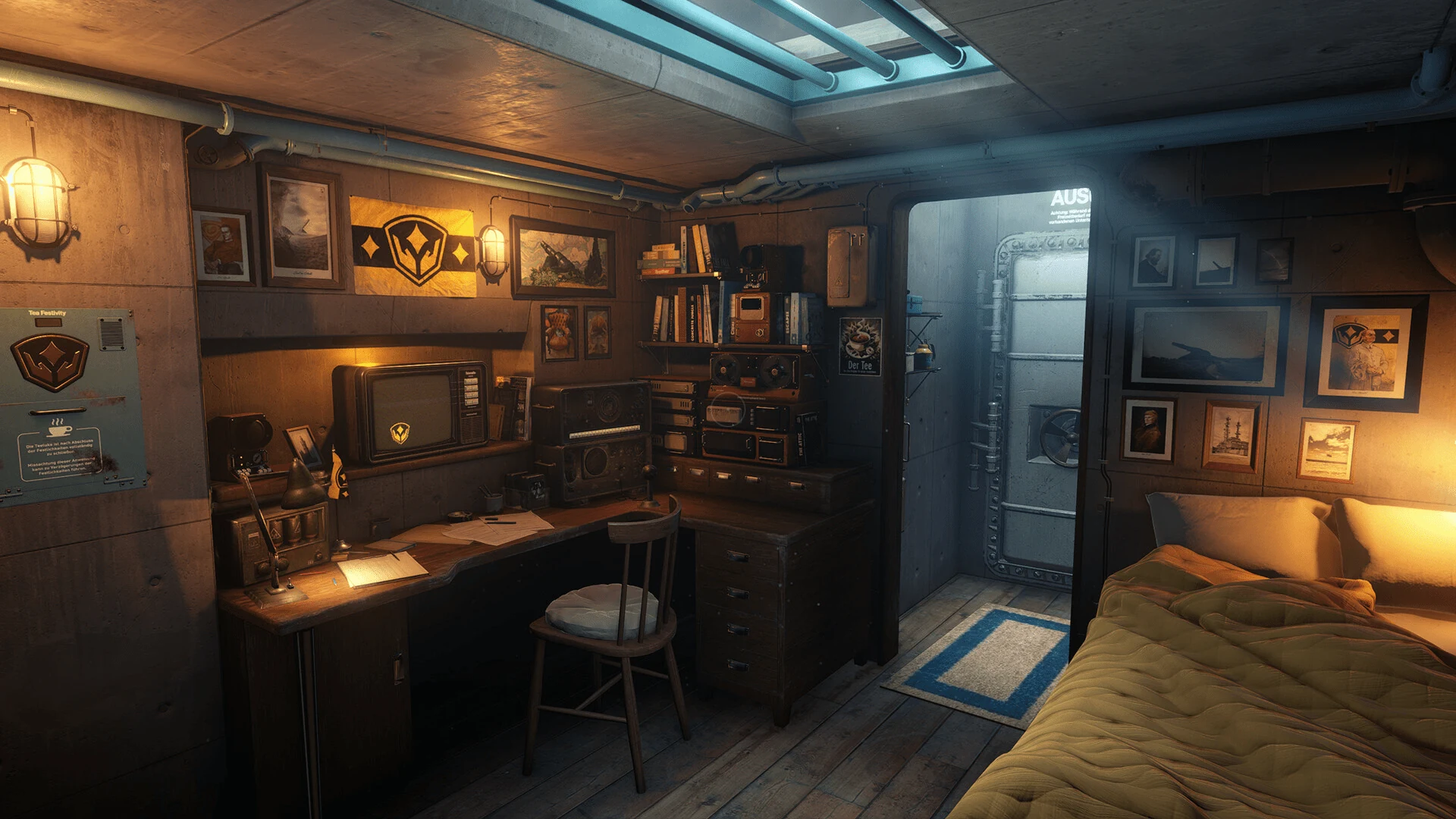 PVKK: Planetenverteidigungskanonenkommandant
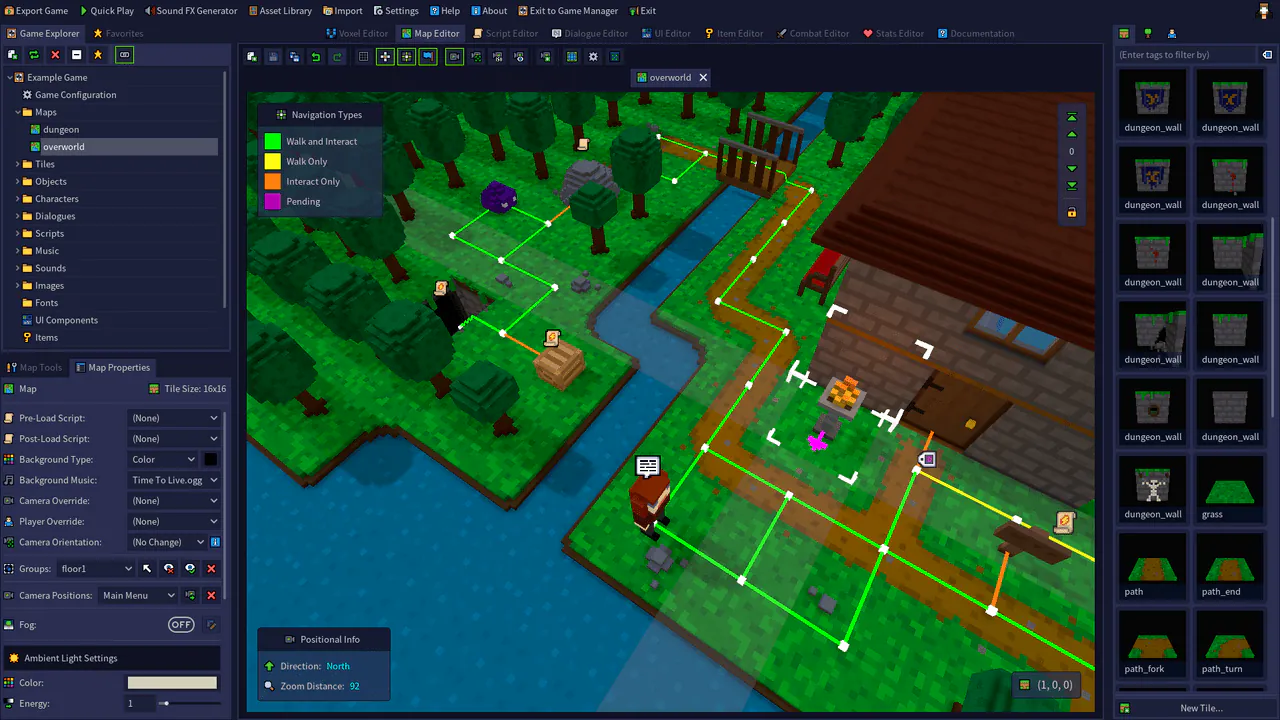 RPG in a Box — Godot ile yazılmış bir uygulama örneği
Programlama Dilleri: Hangisini Seçmeliyim?
Godot’da üç programlama seçeneği var:
GDScript
Godot’ya özgü, Python’a benzer sözdizimiyle hafif ve öğrenmesi kolay bir dildir. Godot ile sıkı sıkıya entegre olduğu için performanslı çalışır. Yeni başlayanlar için kesinlikle önerilen seçenektir.
Neden GDScript ile başlamalısınız:
- Godot için tasarlandı — motorun yapısına doğal olarak uyum sağlar, gereksiz karmaşıklık yok
- Sözdizimi sade ve okunabilir — süslü parantez ormanına girmeniz gerekmiyor
- Öğrenme hızı yüksek — oyun yapmaya odaklanabilirsiniz
- Girinti tabanlı sözdizimi,
VectorveColorgibi oyun geliştirmeye özel yerleşik tipler ve statik dil kalitesinde otomatik tamamlama sunar
1
2
3
4
5
6
7
8
extends CharacterBody2D

const SPEED = 200.0

func _physics_process(delta):
    var direction = Input.get_axis("ui_left", "ui_right")
    velocity.x = direction * SPEED
    move_and_slide()
Kodun Satır Satır Açıklaması:
extends CharacterBody2D: Bu kodun, 2D dünyada hareket edebilen ve fiziksel çarpışmalara tepki verebilen bir karakter (CharacterBody2D) için tasarlandığını belirtir. Karakterin tüm özelliklerine erişim sağlar.const SPEED = 200.0: Karakterin hareket hızını belirten sabit bir değerdir.const(constant) bunun oyun boyunca değişmeyeceğini ifade eder.200.0piksel/saniye cinsinden bir hızı temsil eder.func _physics_process(delta):: Godot’nun yerleşik fonksiyonlarından biridir. Oyunun fiziğiyle ilgili işlemler burada çalıştırılır. Saniyede sabit hızda (genellikle 60 kez) otomatik olarak çağrılır.deltadeğeri, son çalışmadan bu yana geçen süreyi ifade eder.var direction = Input.get_axis("ui_left", "ui_right"): Oyuncunun klavyeden sola (“ui_left”) veya sağa (“ui_right”) basıp basmadığını kontrol eder. Sola basılırsa-1, sağa basılırsa1, hiçbir şeye basılmıyorsa0değerini döndürür. Bu değeri geçici olarakdirectiondeğişkenine atıyoruz.velocity.x = direction * SPEED: Karakterin yatay (x ekseni) hareket hızını belirleriz. Oyuncunun yönünü (yön değeri olan 1, 0 ya da -1) bizim az önce belirlediğimiz sabit hız olanSPEED(200) ile çarparız. Sağa basılırsa 200hızla, sola basılırsa -200 hızla karakter hareket etmeye çalışacaktır.move_and_slide(): CharacterBody2D düğünümün en önemli metodudur. Yukarıda hesapladığımız hızı (velocity) uygulayarak karakteri fiziksel dünyada hareket ettirir. Karakter bir duvara denk gelirse de düzgün bir şekilde kayarak ilerlemeyi sağlar. İçerideki tüm engellerin ve zeminlerin üzerinden kolayca geçmeyi sağlayan yerleşik bir komuttur.
C#
Oyun sektöründe yaygın olarak kullanılan, daha büyük ve karmaşık projelere uygun bir dildir. Daha önce Unity gibi bir motor kullandıysanız C# size tanıdık gelecektir. Performans odaklı kritik sistemler yazacaksanız da avantaj sağlayabilir.
Ama başlangıç için GDScript ile gidin. Sonradan C#’a geçmek isterseniz, kazandığınız programlama mantığı büyük ölçüde geçerli olacak.
GDExtension
C++ ya da diğer dillerle (Rust, D, Haxe, Swift) yüksek performanslı algoritmalar veya oyun mekanikleri yazmanızı sağlar. Üstelik motoru yeniden derlemeye gerek yoktur. Üçüncü taraf kütüphaneleri ve SDK’ları Godot’ya entegre etmek için de kullanılabilir.
Bir programcının birden fazla dil bilmesi son derece normaldir — hatta beklenendir. GDScript’le attığınız her adım, ileride farklı diller öğrenmenizi de kolaylaştıracak.
Bu eğitim serisinde biz GDScript kullanacağız.
Temel Kavramlar: Node (Düğüm), Scene (Sahne), Scene Tree (Sahne Ağacı) ve Signal (Sinyal)
Her oyun motoru, oyunlarını oluştururken kullandığınız soyutlamalar etrafında döner. Godot’da bu modelin dört temel taşı var.
Büyük Resim
Godot’da bir oyun, iç içe geçmiş sahnelerden oluşan bir ağaçtır. Bu sahneler node’lardan meydana gelir. Node’lar ise birbiriyle sinyal sistemi aracılığıyla konuşur.
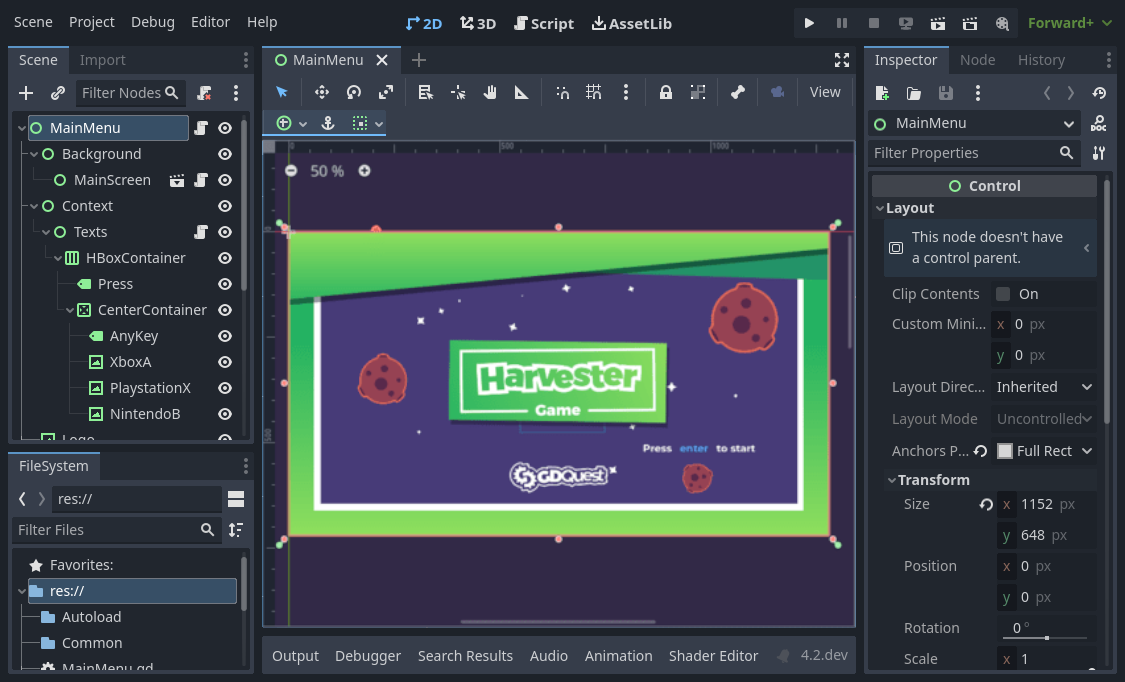 Bir oyunun ana menüsü bile sahneler ve node’lardan oluşur
Sahne (Scene) Nedir?
Godot’da oyununuzu yeniden kullanılabilir sahnelere bölebilirsiniz. Bir sahne şunlardan herhangi biri olabilir:
- Oyuncunun karakteri
- Bir silah
- Kullanıcı arayüzündeki bir menü
- Tek bir ev ya da oda
- Bir seviyenin tamamı
Godot’nun sahneleri, diğer motorlardaki hem prefab hem de scene kavramının rolünü üstlenirler. Sahneler iç içe geçebilir (nested) — bir karakter sahnesini alıp bir seviye sahnesinin içine yerleştirebilirsiniz ve istediğiniz kadar farklı seviyede kullanabilirsiniz.
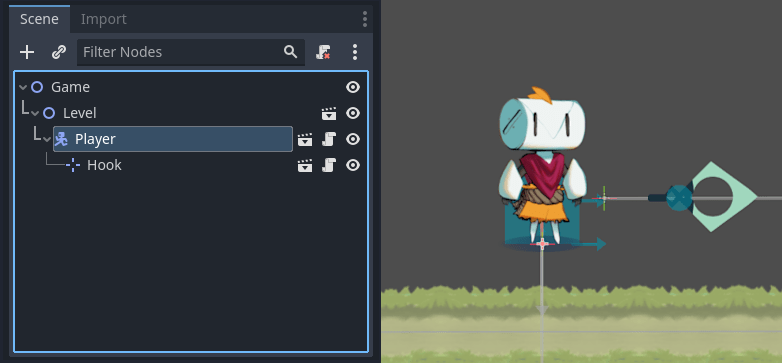 Sahneler iç içe yerleştirilebilir; karakter sahnesi seviye sahnesinin bir parçası olabilir
Sahne Kompozisyonu ve Kalıtım
Sahneleri birleştirebilir ya da iç içe geçirebilirsiniz. Örneğin:
- Bir
BlinkingLight(yanıp sönen ışık) sahnesi oluştur BlinkingLight‘ı kullanan birBrokenLantern(kırık fener) sahnesi oluştur- Sonra bu
BrokenLantern‘larla dolu bir şehir yarat
Şimdi BlinkingLight‘ın rengini değiştir ve kaydet — şehirdeki tüm BrokenLantern‘lar anında güncellenir.
 Sahneler iç içe geçebilir; bir sahneyi değiştirmek, onu kullanan tüm sahneleri etkiler
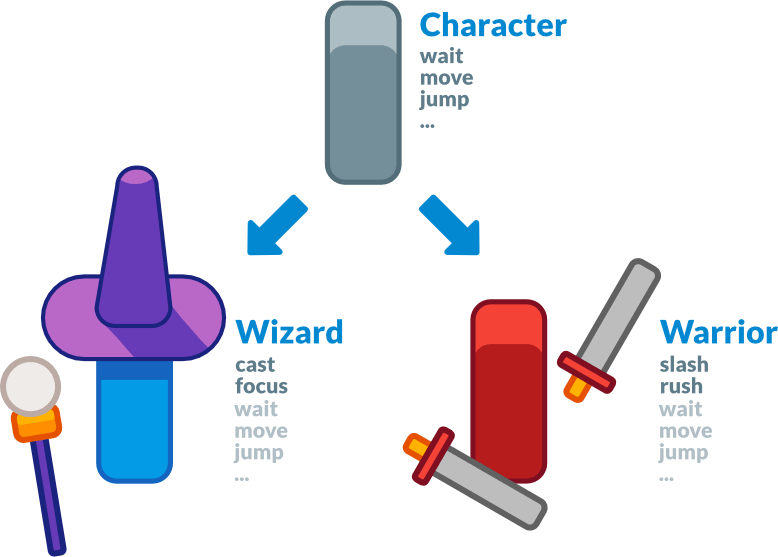
Ayrıca herhangi bir sahneden kalıtım alabilirsiniz. Örneğin Character adında bir temel karakter sahnesi oluşturup, ondan kalıtım alarak Magician (büyücü) sahnesi yapabilirsiniz. Character sahnesinde bir değişiklik yaptığınızda, Magician da otomatik olarak güncellenir.
 Sahnelerden kalıtım almak, karakterler arasında ortak özellikleri kolayca paylaşmanızı sağlar
Node (Düğüm) Nedir?
Bir sahne, bir ya da daha fazla node‘dan oluşur. Node’lar, oyununun en küçük yapı taşlarıdır. Bunları bir ağaç yapısında (tree) düzenlersiniz.
Bir karakter için örnek bir node yapısı:
CharacterBody2D— “Player” olarak adlandırılmış, fizik ve hareketten sorumlu ana nodeCamera2D— oyuncuyu takip eden kameraSprite2D— karakterin görseliCollisionShape2D— çarpışma alanı
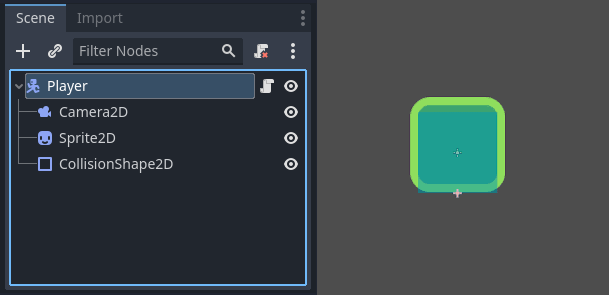 Bir karakter sahnesinin node yapısı — her node’un farklı bir sorumluluğu var
Not: Node isimlerinin sonundaki “2D” bu örneklerin 2D sahnelerine ait olduğunu gösterir. 3D sahnelerde aynı kavramlar “3D” son ekiyle gelir. Godot 4 ile birlikte eski “Spatial” yani uzay-zaman çizgisine sahip node’ları artık “Node3D” olarak adlandırılıyor.
Editörde bir sahneyi kaydettiğinizde, içindeki tüm node ağacı tek bir node gibi görünür. İç yapı gizlenir. Godot, binlerce farklı node türü içeren kapsamlı bir kütüphane sunar.
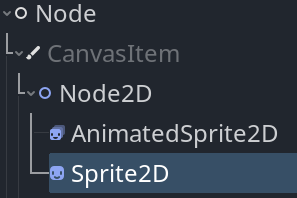
Node’lar bileşen (component) değildir — birbirinden bağımsız çalışır. Örneğin Sprite2D, aynı zamanda bir Node2D, bir CanvasItem ve bir Node‘dur. Üç üst sınıfının tüm özelliklerini miras alır.
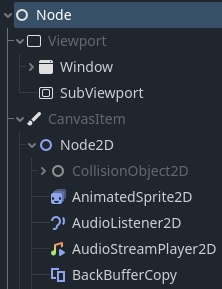 Godot’nun sahneye node ekleme menüsü — çok sayıda hazır node türü sizi bekliyor
Sahne Ağacı (Scene Tree) Nedir?
Oyunundaki tüm sahneler bir araya geldiğinde sahne ağacını (scene tree) oluştururlar. Teknik olarak bakıldığında, sahnelerin kendisi de node’lardan oluşan birer ağaçtır — yani scene tree devasa bir node ağacıdır.
Ama pratikte sahne bazında düşünmek çok daha kolaydır. Çünkü sahneler somut kavramları temsil eder: bir karakter, bir düşman, bir kapı, bir menü.
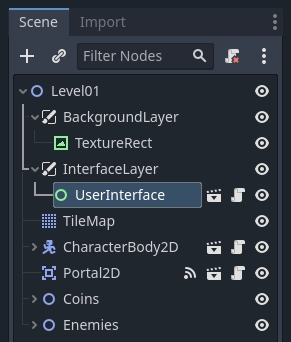 Godot editöründe sahne ağacı — oyunun tüm yapısı burada görünür hale gelir
Sinyal (Signal) Nedir?
Node’lar belirli bir olay gerçekleştiğinde sinyal yayarlar (emit). Bu sistem, tasarım dünyasındaki Observer Pattern‘ın Godot’daki karşılığıdır. Node’ları birbiriyle kodda doğrudan bağlamak zorunda kalmadan haberdar edebilirsiniz.
Örneğin bir buton, tıklandığında pressed adlı bir sinyal yayar:
1
2
3
4
5
func _ready():
    $Button.pressed.connect(_on_button_pressed)

func _on_button_pressed():
    get_tree().change_scene_to_file("res://game.tscn")
Kodun Satır Satır Açıklaması:
func _ready():: Sahne ilk yüklendiğinde (veya eklendiğinde) Godot tarafından bir kez otomatik çalıştırılan bir fonksiyondur. Oyun başladığında yapılması gereken hazırlıkları buraya yazarız.$Button.pressed.connect(_on_button_pressed): Sahne içindeki adıButtonolan node’u bulur. Bu butona aitpressed(tıklandığında) sinyalini alır ve aşağıdaki_on_button_pressedadlı fonksiyonu çalıştıracak şekilde bağlar. Artık butona tıklandığında aşağıdaki kod çalışacaktır.func _on_button_pressed():: Kendi yazdığımız bir fonksiyondur. Yukarıda butona tıklanınca burasının çalışmasını söyledik.get_tree().change_scene_to_file("res://game.tscn"): Sahne yöneticisine (get_tree()) ulaşır ve oyunun sahnesini"res://game.tscn"konumundaki diğer bir dosya ile değiştirir. Tipik bir “Oyuna Başla” veya “Sonraki Bölüm” işlemidir.
Yerleşik sinyal örnekleri:
- İki nesnenin çarpışması
- Bir karakterin belirli bir alana girmesi veya çıkması
- Animasyonun bitmesi
- Zamanlayıcının (Timer) dolması
Bunlara ek olarak, oyununuzun ihtiyaçlarına özel kendi sinyallerinizi de tanımlayabilirsiniz. Bu, node’lar arasındaki bağımlılığı minimuma indirir ve kodunuzu modüler tutar.
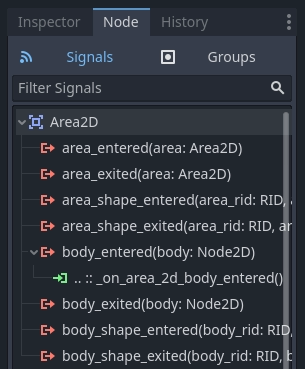 Godot editöründe sinyal bağlantıları — node’lar arası iletişim görsel olarak yönetilebilir
Dört Kavramın Özeti
| Kavram | Ne İşe Yarar? |
|---|---|
| Node (Düğüm) | Oyunun en küçük yapı taşı. Her node’un belirli bir görevi vardır. |
| Sahne (Scene) | Node’ların bir araya gelmesiyle oluşan, yeniden kullanılabilir birim. |
| Sahne Ağacı (Scene Tree) | Oyundaki tüm sahnelerin oluşturduğu bütünsel yapı. |
| Sinyal (Signal) | Node’ların olay bazlı iletişim kurma sistemi. |
Godot Editörüne İlk Bakış
Proje Yöneticisi (Project Manager)
Godot’yu başlattığınızda karşınıza ilk çıkan pencere Proje Yöneticisi‘dir.
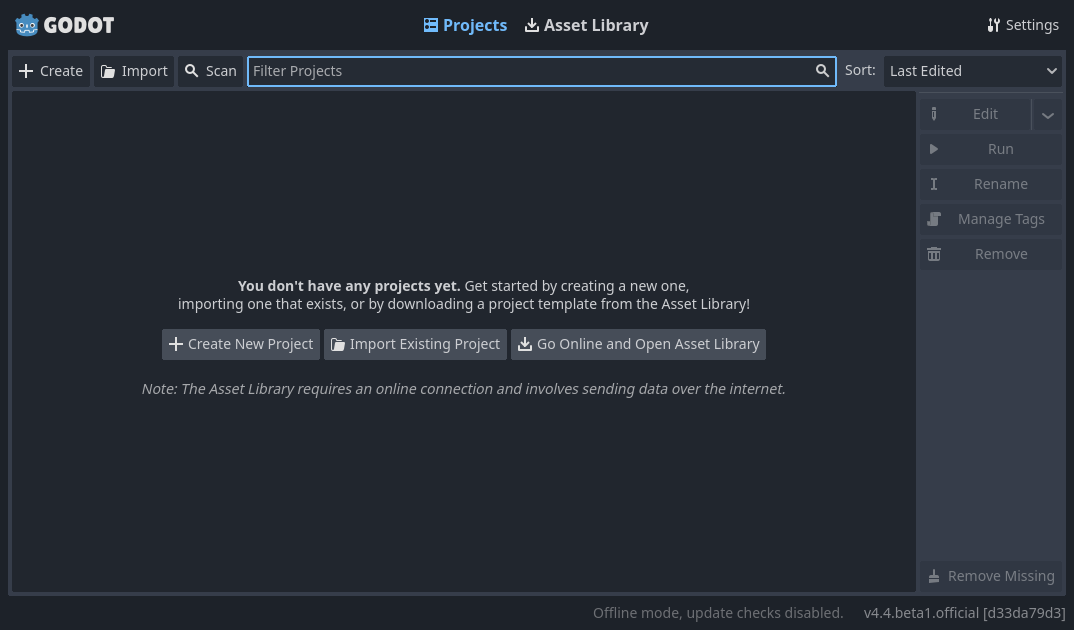 Godot’yu ilk açtığınızda bu ekranla karşılaşırsınız
Varsayılan Projects sekmesinde mevcut projeleri yönetebilir, yeni proje oluşturabilir veya dışarıdan proje içe aktarabilirsiniz.
Pencerenin üst kısmındaki Asset Library sekmesinde topluluk tarafından geliştirilen demo projeleri ve varlıkları indirebilirsiniz. Godot, gizlilik nedeniyle varsayılan olarak internete bağlanmaz — “Go Online” butonuyla çevrimiçi moda geçebilirsiniz.
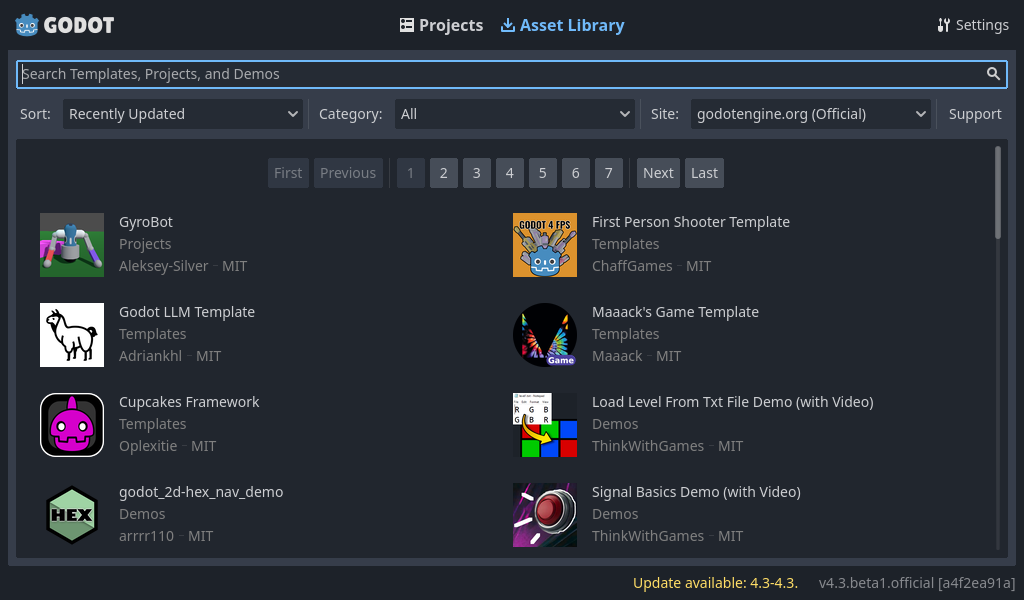 Asset Library’de topluluk projeleri ve şablonları bulabilirsiniz
Settings menüsünden editör dilini, arayüz temasını, görüntü ölçeğini ve ağ modunu değiştirebilirsiniz:
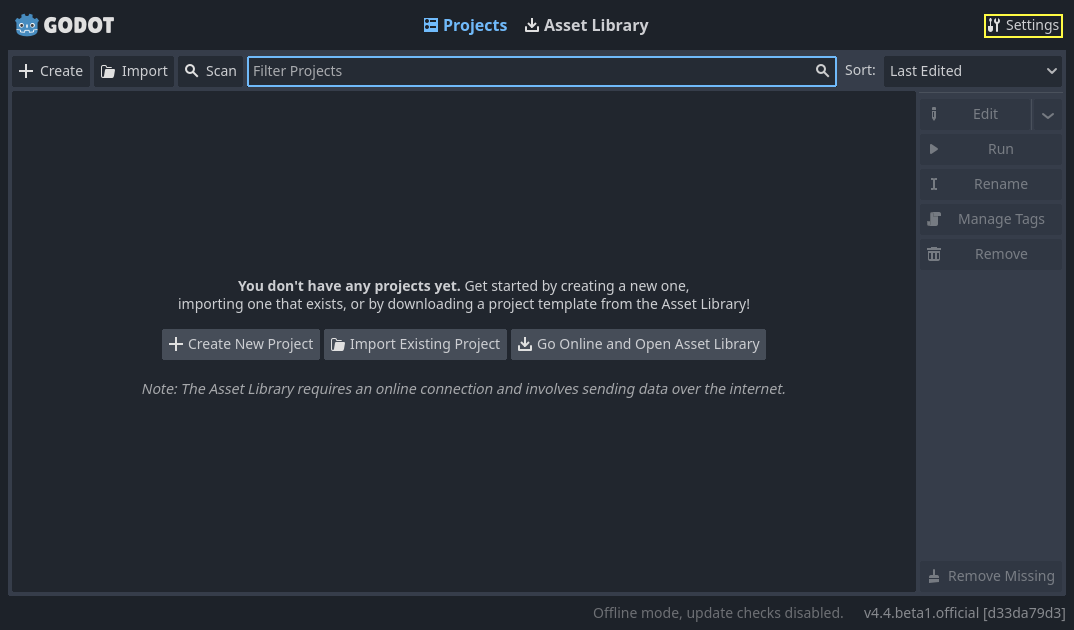 Ayarlar menüsünden dil, tema ve ağ modunu değiştirebilirsiniz
Editör Arayüzü
Bir projeyi açtığınızda editör arayüzü karşınıza çıkar:
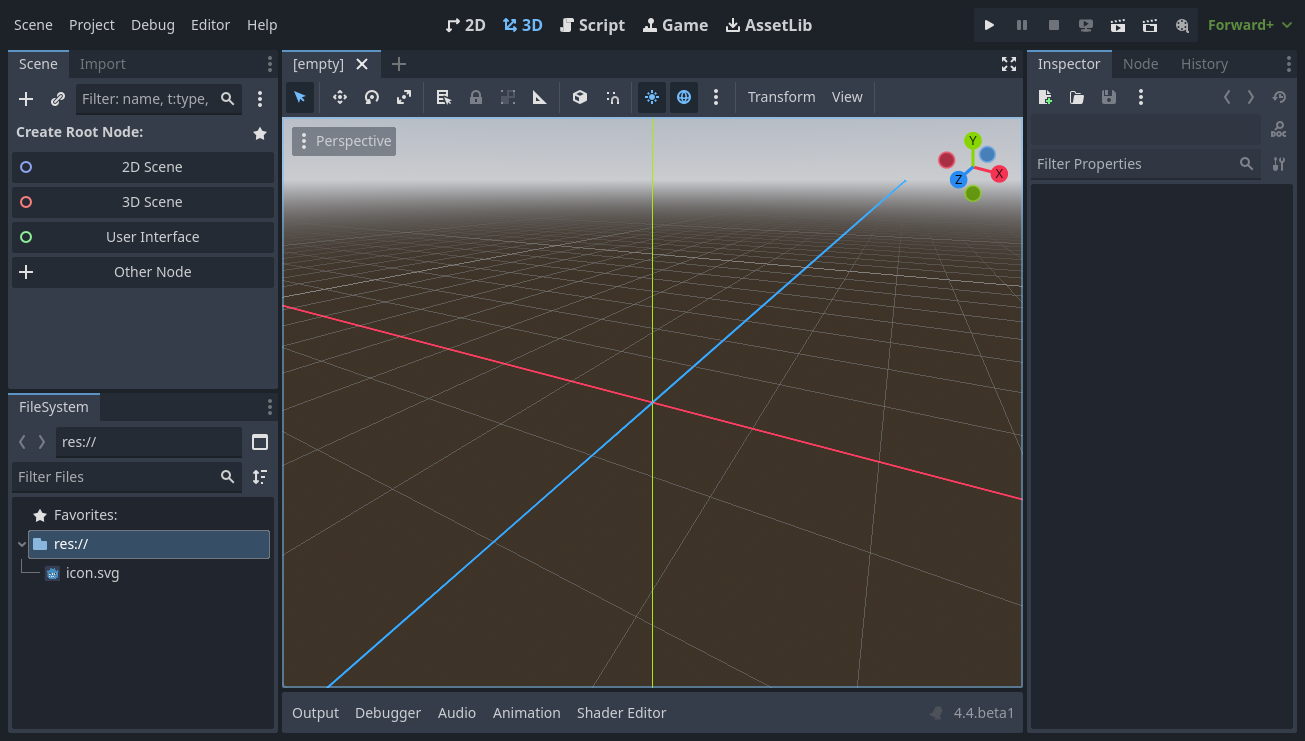 Godot editörünün boş hâli — her şey burada sizi bekliyor
Üst Menü Çubuğu
Pencerenin üst kenarında soldan sağa: ana menü, çalışma alanı geçiş butonları ve oyun test etme (playtest) butonları yer alır.
 Üst menü — menüler, çalışma alanları ve oynatma kontrolleri burada
Sahne Sekmeleri
Çalışma alanı butonlarının altında açık sahneler sekme olarak görünür. Sekmelerin yanındaki (+) butonu yeni sahne ekler. En sağdaki buton dikkat dağıtmaz modu (distraction-free mode) açıp kapatır.
 Sahne sekmeleri ve dikkat dağıtmaz mod butonu
Görüntü Alanı (Viewport) ve Araç Çubuğu
Pencerenin ortasında görüntü alanı (viewport) yer alır. Üstündeki araç çubuğunda node’ları taşıma, ölçekleme veya kilitleme araçları bulunur. Araç çubuğu, seçilen node’a ve bağlama göre değişir.
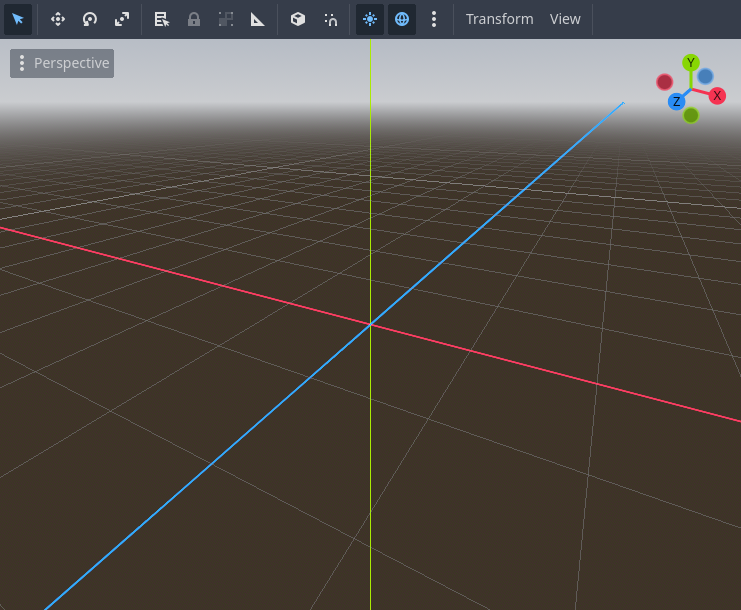 3D viewport — sahnenizi burada inşa edersiniz


Paneller (Docks)
Görüntü alanının iki yanında en sık kullandığınız paneller bulunur:
FileSystem Paneli — Projenin dosyalarını listeler: script’ler, görseller, ses dosyaları ve daha fazlası.
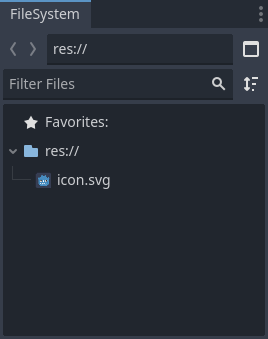 FileSystem paneli — tüm proje dosyalarınız burada
Scene Paneli — Aktif sahnedeki node’ları ağaç yapısında gösterir.
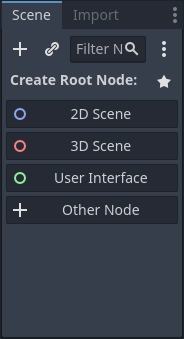 Scene paneli — sahnendeki node hiyerarşisini buradan yönetirsiniz
Inspector Paneli — Seçili node’un özelliklerini (properties) düzenlemenizi sağlar.
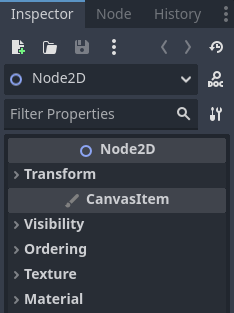 Inspector paneli — seçili node’un her özelliğini buradan değiştirebilirsiniz
Not: Paneller özelleştirilebilir; konumlarını ve boyutlarını ihtiyacınıza göre değiştirebilirsiniz.
Alt Panel (Bottom Panel)
Viewport’un altında hata ayıklama konsolu, animasyon editörü, ses mikseri ve daha fazlası bulunur. Varsayılan olarak kapalıdır; birine tıkladığınızda açılır.
 Alt panel — ihtiyaç duyduğunuzda açılır, kullanmadığınızda gizlenir
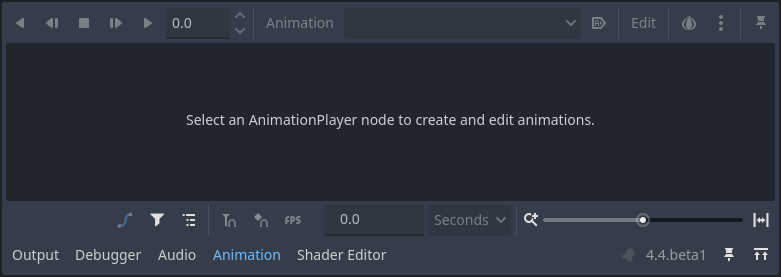 Animasyon editörü açıkken alt panel böyle görünür
Beş Ana Ekran
Editörün üst kısmında 5 ana ekran butonu bulunur: 2D, 3D, Script, Game ve Asset Library.
2D Ekranı — 2D oyunlar ve kullanıcı arayüzleri için kullandığınız ekrandır.
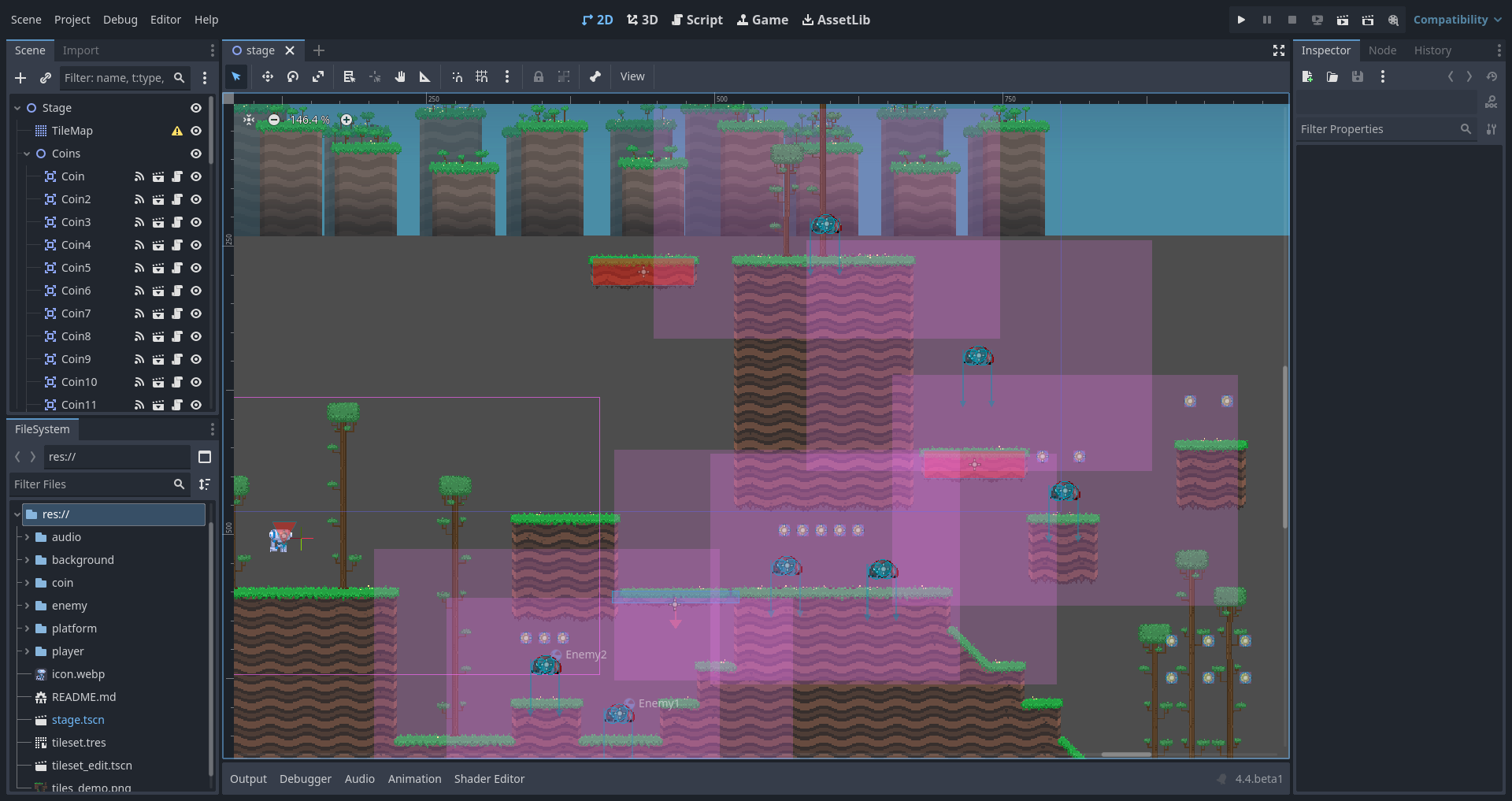 2D ekranı — 2D oyunlar ve kullanıcı arayüzleri için
3D Ekranı — Kameralar, ışıklar ve 3D objelerle çalışıp 3D oyun seviyelerini tasarladığınız ekrandır.
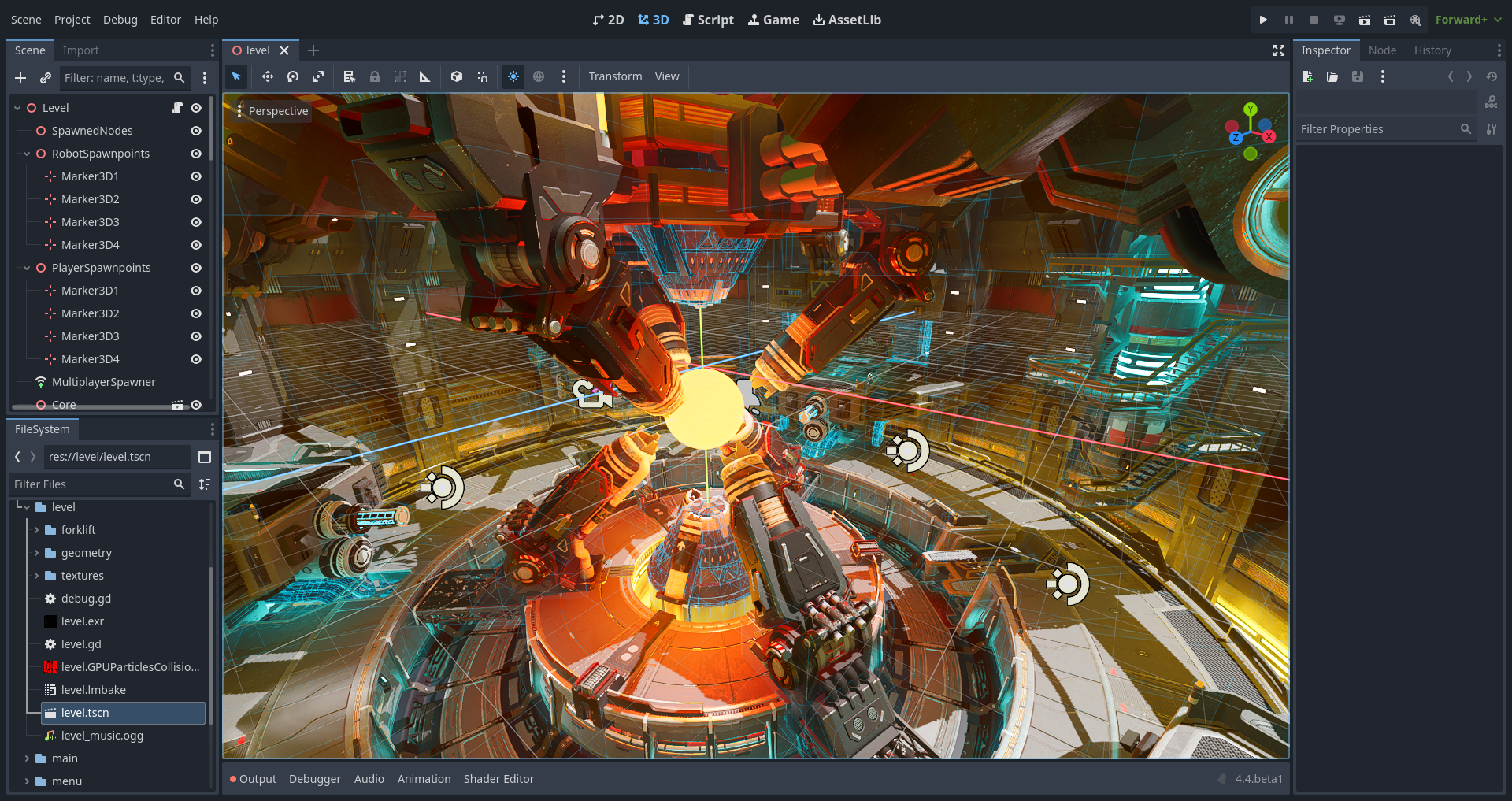 3D ekranı — 3D dünya inşa etmek için
Game Ekranı — Projeyi editörden çalıştırdığınızda oyununuz burada görünür. Gerçek zamanlı olarak test edebilir, duraklatabilir ve ince ayar yapabilirsiniz.
Dikkat: Game ekranında yapılan değişiklikler oyun durdurulduğunda kaydedilmez. Bu ekran sadece test amaçlıdır.
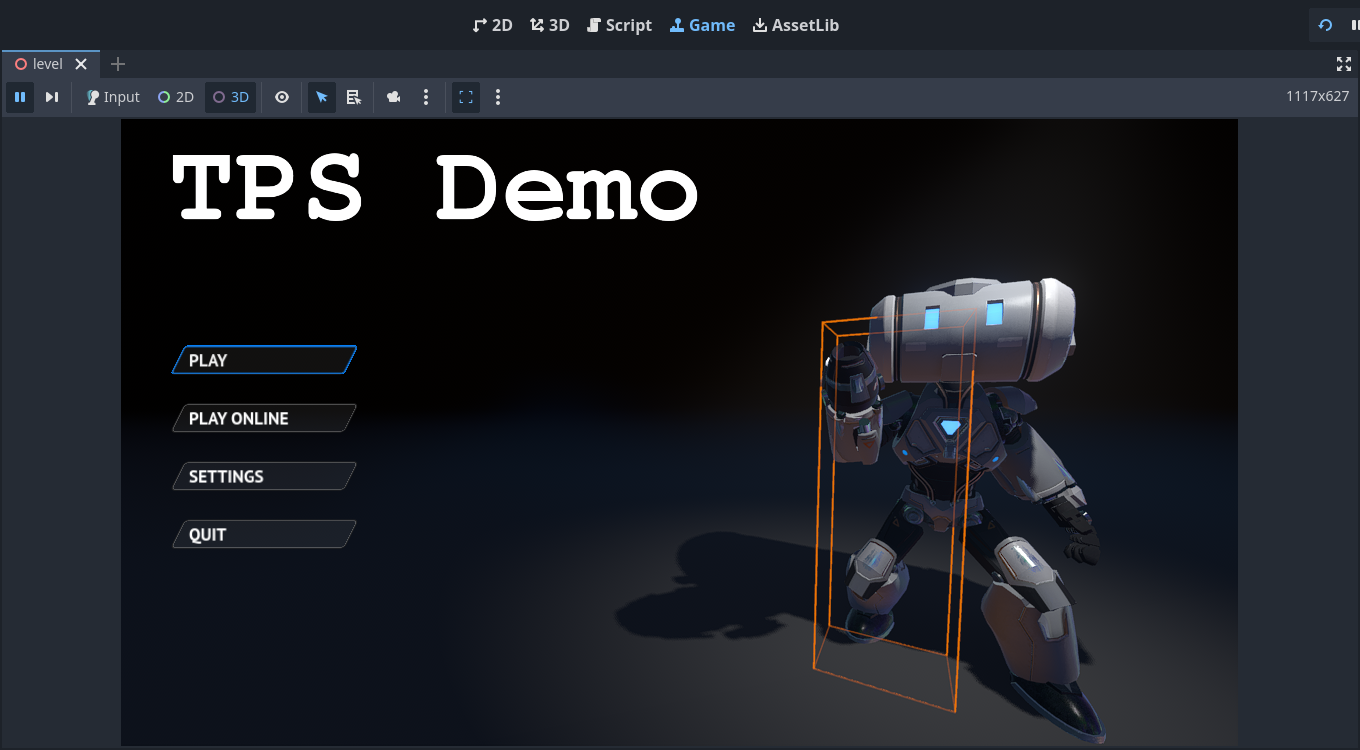 Game ekranı — oyununu burada test edersiniz
Script Ekranı — Hata ayıklayıcı, zengin otomatik tamamlama ve yerleşik kod referansıyla tam donanımlı bir kod editörüdür.
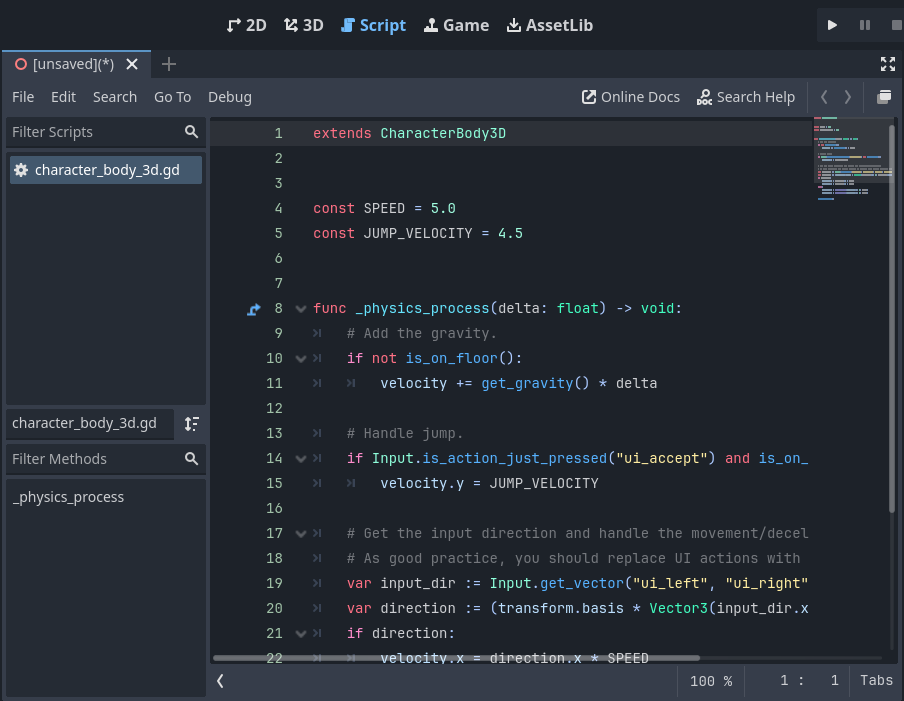 Script ekranı — kodlarınızı yazdığınız yer
Asset Library — Ücretsiz ve açık kaynaklı eklentiler, script’ler ve varlıkların bulunduğu kütüphane.
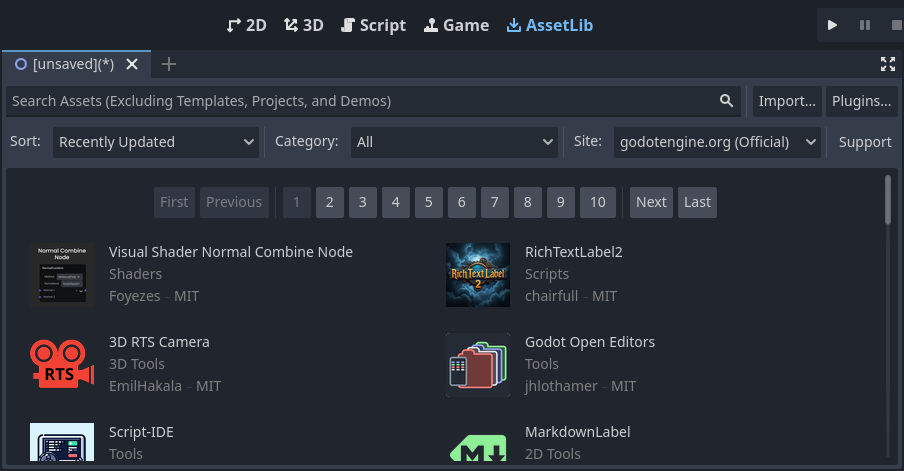 Asset Library — topluluğun hazırladığı varlıklara buradan ulaşırsınız
Yerleşik Sınıf Referansı
Godot, kapsamlı bir yerleşik sınıf referansı sunar. Erişim yolları:
- Editörde herhangi bir yerde F1 tuşuna basmak
- Script ekranının sağ üst köşesindeki “Search Help” butonuna tıklamak
- Help > Search Help menüsüne gitmek
- Script editöründe bir sınıf adına, fonksiyon adına veya yerleşik değişkene Ctrl + Click yapmak
 Script ekranındaki “Search Help” butonu
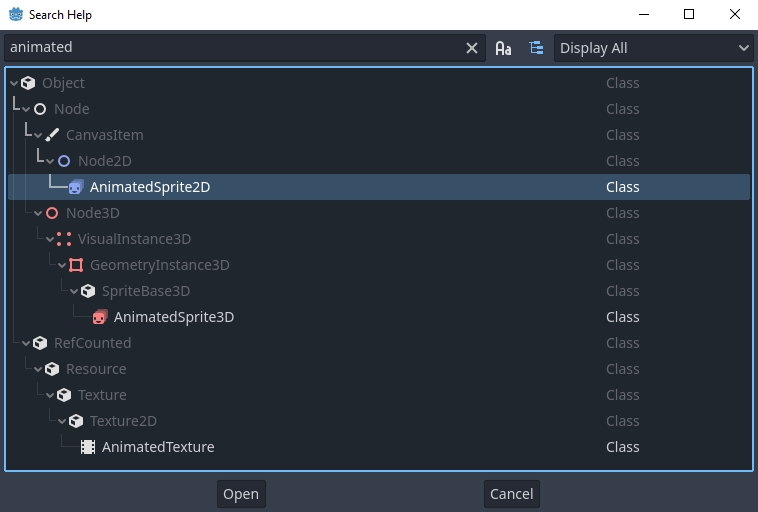 Yardım arama penceresi — istediğiniz sınıfı veya metodu buradan bulabilirsiniz
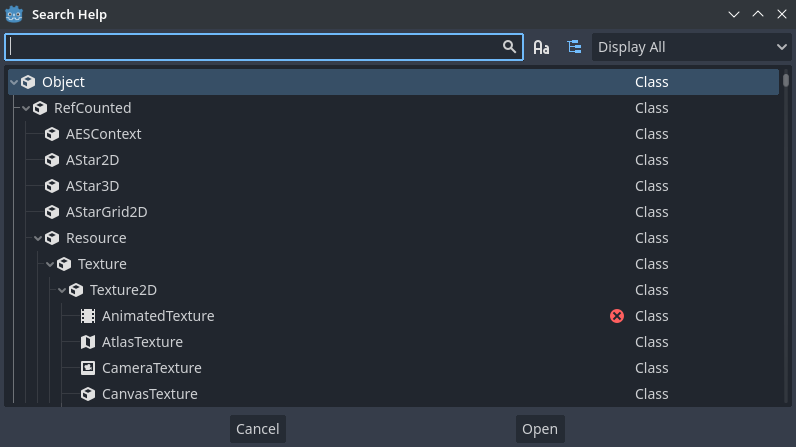 Editör içindeki sınıf referansı arama — tam ihtiyaç duyduğunuz anda yanı başınızda
Bir sınıf referans sayfası size şunları söyler:
- Kalıtım hiyerarşisi: Sınıfın hangi üst sınıftan türediği
- Sınıfın özeti: Ne işe yaradığı ve kullanım senaryoları
- Özellikler, metodlar, sinyaller, enum’lar ve sabitler: Her birinin açıklaması
- Manuel sayfalara bağlantılar: Daha ayrıntılı ele alan sayfalara yönlendirme
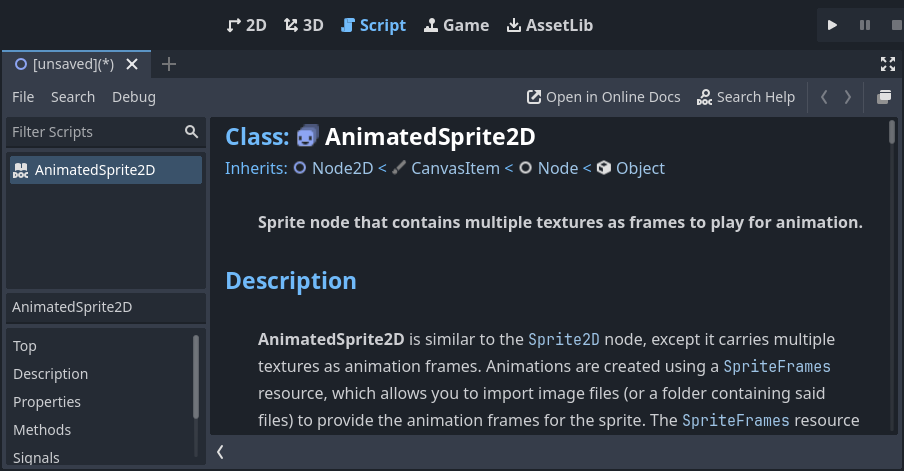 AnimatedSprite2D sınıfının yerleşik dokümantasyon sayfası
 Bir sınıfın kalıtım hiyerarşisi — hangi özelliklerin nereden geldiğini buradan takip edebilirsiniz
Godot’nun Tasarım Felsefesi
Her Şey Dahil Paket
Godot, en yaygın ihtiyaçları karşılamak için kendi araçlarını sunar: kod editörü, animasyon editörü, tilemap editörü, shader editörü, hata ayıklayıcı, profilleyici ve yerel/uzak cihazlarda hot-reload. Amaç, oyun geliştirmek için eksiksiz bir paket ve kesintisiz bir deneyim sunmaktır.
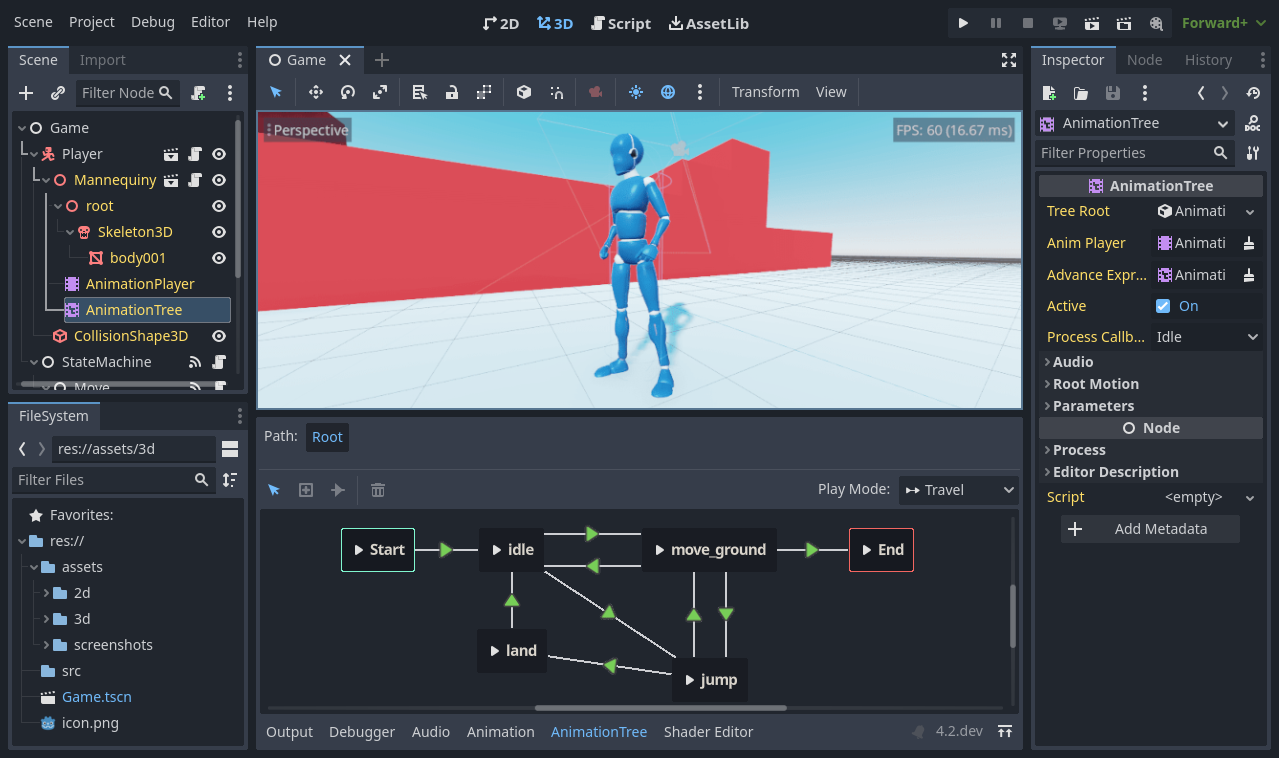 Godot editörü — kod, animasyon, sahne ve daha fazlası tek çatı altında
Dışarıdan araç kullanmak isterseniz Godot buna da izin verir. Resmi olarak desteklenenler:
- Blender ile tasarlanmış 3D sahnelerin içe aktarılması
- VSCode ve Emacs ile GDScript ve C# yazmak için eklentiler
- Visual Studio ile Windows üzerinde C# geliştirme
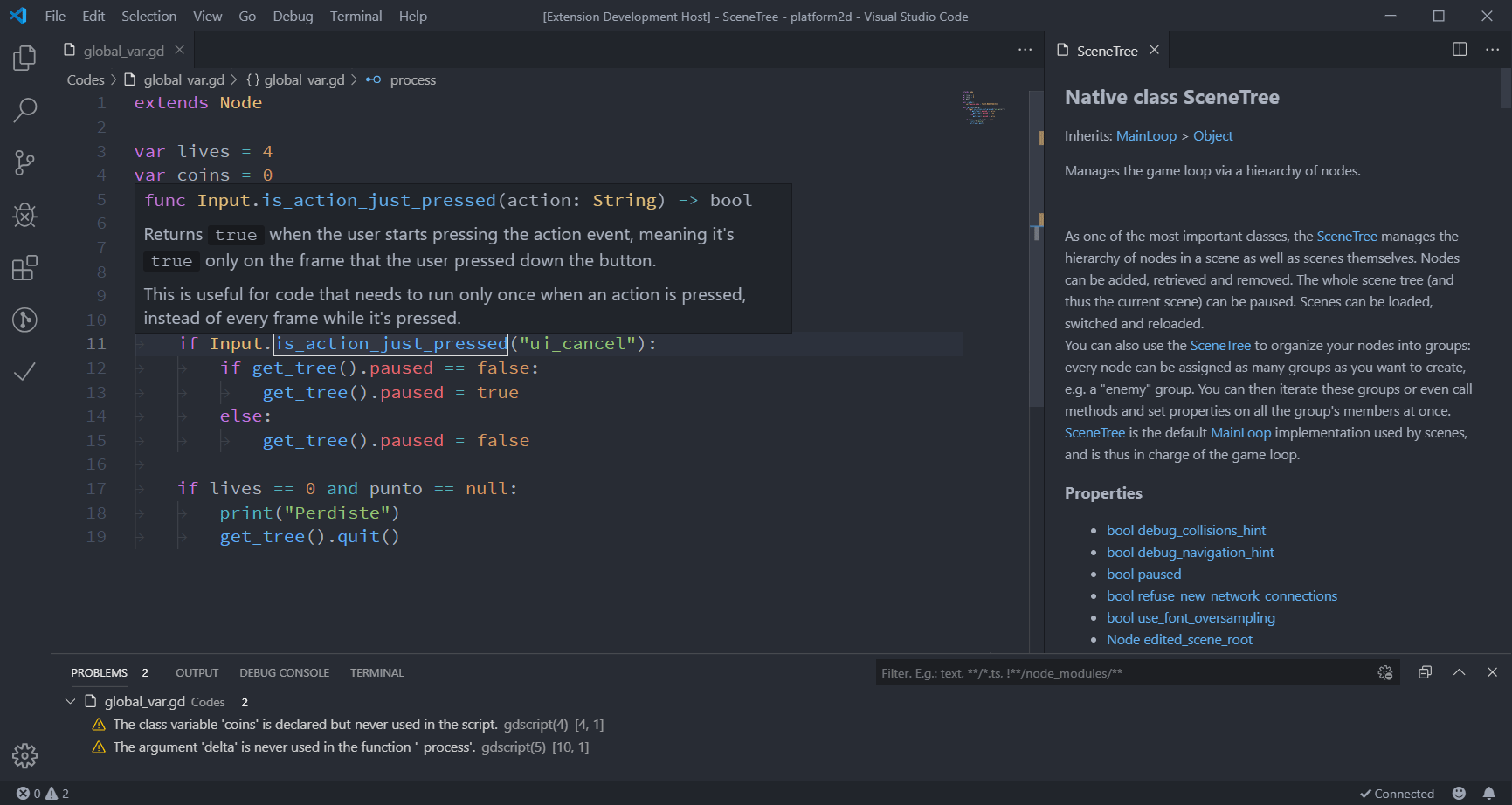 VSCode üzerinden Godot ile kod yazabilirsiniz
Uyarı: 3D çalışma alanı, 2D’ye kıyasla daha az yerleşik araca sahip. Karmaşık karakter animasyonları veya arazi düzenleme gibi işler için harici programlara ya da eklentilere ihtiyaç duyabilirsiniz.
Açık Kaynak (MIT Lisansı)
Godot, MIT lisansı altında tamamen açık kaynaklıdır:
- Kaynak kodunu ücretsiz indirebilir, kullanabilir, değiştirebilir ve paylaşabilirsiniz
- Lisans dosyası korunduğu sürece hiçbir kısıtlama yok
- Godot ile birlikte gelen tüm teknolojiler açık kaynak lisansıyla uyumlu olmak zorunda
Bu yüzden Google AdMob veya FMOD gibi özel araçlar motora dahil edilmez; bunlar üçüncü taraf eklentiler olarak kullanılabilir.
Önemli Not: MIT lisansı, yaptığınız işi hiçbir şekilde etkilemez. Motora ya da Godot ile yaptığın şeylere herhangi bir hak iddiası yoktur. Kazandığınız para tamamen sizindir.
Topluluk Odaklı
Godot, topluluğu tarafından, topluluk için ve tüm oyun yapımcıları için geliştirilir. Birkaç tam zamanlı çekirdek geliştirici olsa da, projenin binlerce katkıcısı bulunmaktadır. Gönüllü programcılar kendilerinin de ihtiyaç duyduğu özellikleri geliştirdiğinden, her büyük sürümde motorun farklı köşelerinde iyileştirmeler görürsünüz.
Editör Bir Godot Oyunudur
Godot’nun en ilginç tasarım kararlarından biri: editörün kendisi Godot motoruyla çalışır. Editör, motorun kendi UI sistemini kullanır. Projeyi test ederken kod ve sahneleri hot-reload edebilir, hatta oyun kodunu editör içinde doğrudan çalıştırabilirsiniz.
@tool ek açıklamasını herhangi bir GDScript dosyasının başına eklerseniz, o kod editör içinde çalışır. Bu sayede import/export eklentileri, özel seviye editörleri ve editör scriptleri oluşturabilirsiniz.
RPG in a Box, Godot ile yapılmış bir voxel RPG editörüdür — Godot’nun UI araçlarını node tabanlı programlama sistemi için kullanır
Ayrı 2D ve 3D Motorları
Godot, ayrı 2D ve 3D render motorları sunar. Motorlar ayrı olsa da 3D ortamda 2D render edebilir, 2D ortamda 3D render edebilir ve 3D dünyanın üzerine 2D sprite ve arayüzler yerleştirebilirsiniz.
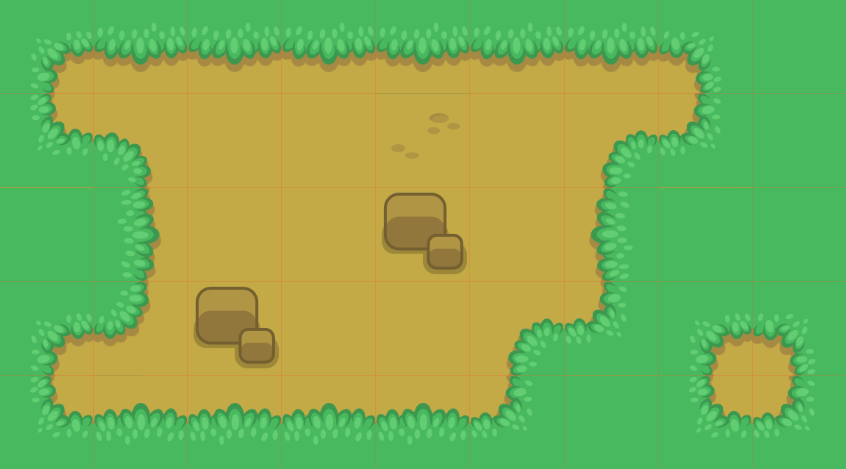 2D ve 3D motorlar ayrı ama birlikte kullanılabilir
Bu ayrımın avantajı: 2D projelerde gereksiz 3D hesaplama yükü olmaz; her ikisi de kendi alanında optimize çalışır.
Kaynaklar ve Topluluk
Resmi Kılavuz (User Manual)
Yeni bir konu öğrenmek istediğinizde:
- Sol menüden geniş konulara göz atabilirsiniz
- Arama çubuğunu kullanarak özgün sayfalara ulaşabilirsiniz
- Konu sayfaları genellikle ilgili diğer sayfalara bağlantı içerir
 Godot dokümantasyonunda arama çubuğuyla istediğiniz konuyu hızlıca bulabilirsiniz
🔗 Godot resmi dökümantasyon adresi
Programlama Temelleri
Godot dokümantasyonu programlama temellerini öğretmeyi hedeflemez. Eğer programlamaya yeni başlıyorsanız Automate The Boring Stuff With Python kitabını öneririm — Python tabanlı olmakla birlikte, genel programlama mantığını sağlam bir şekilde öğretir. GDScript Python’a benzediği için bu kitaptan edindiğiniz alışkanlıklar doğrudan işe yarar.
Godot Forumu
Soru sormak ve daha önce sorulmuş cevapları bulmak için en iyi yer resmi Godot Forumudur. Forum yanıtları arama motorlarında da çıktığı için topluluğun tamamına fayda sağlar.
Etkili Soru Sormanın Sırları
İyi bir soru şunları içermelidir:
- Hedefinizi açıklayın — Ne yapmaya çalıştığınızı anlatın
- Hata mesajının tamamını paylaşın — Debugger panelinden kopyalayıp yapıştırın
- İlgili kod parçasını paylaşın — Uzun dosyalar için Pastebin kullanın
- Scene Dock’un ekran görüntüsünü ekleyin — Bağlamı netleştirir
- Oyunundan video paylaşın — OBS Studio veya ScreenToGIF kullanın
- Godot sürümünü belirtin — Özellikler sürümden sürüme değişir
İpucu: Kılavuzda veya sınıf referansında eksik bilgi bulursanız, godot-docs GitHub deposuna Issue açarak bildirebilirsiniz.
Topluluk Eğitimleri
Belirli oyun türlerine (RPG, platform, bulmaca) özel eğitimler için: Tutorials and Resources
Genel Özet
| Özellik | Açıklama |
|---|---|
| Fiyat | Tamamen ücretsiz |
| Lisans | MIT (ticari kullanım serbestir) |
| 2D Desteği | Mükemmel, kendine özgü motor |
| 3D Desteği | Güçlü ve gelişmeye devam ediyor |
| Script Dili | GDScript, C#, GDExtension (C++) |
| Platform Desteği | Masaüstü, Mobil, Web, Konsol |
| Editör | Yerleşik, tam donanımlı — kod, animasyon, shader, debugger dahil |
| Yapı Taşları | Node, Scene, Scene Tree, Signal |
| Topluluk | Aktif, büyüyen ve açık kaynak odaklı |
Konuyla ilgili Youtube videosu aşağıdadır…
Sıradaki Adım
Bu yazıda Godot’nun ne olduğunu, programlama dillerini, temel kavramlarını, editör arayüzünü, tasarım felsefesini ve öğrenme kaynaklarını ele aldık. Giriş bölümü tamamlandı!
Bir sonraki bölümde Godot’yu kuracak ve ilk projemizi oluşturmaya başlayacağız. Heyecanlı kısım başlıyor!
Görüşmek üzere…
Bu yazı, Godot Engine resmi dokümantasyonu esas alınarak Türkçe olarak hazırlanmıştır.