Godot Engine Eğitim Serisi - Bölüm 2: Node'lar ve Sahneler: İlk Sahneyi Oluşturalım
Godot Engine'de Node ve Sahne kavramlarını pekiştir, ilk Godot sahnenizi adım adım oluşturun. Türkçe Godot başlangıç rehberi.
Daha önce Godot’nun temel yapı taşlarına genel bir bakış atmıştık. Şimdi biraz daha derine inme ve ilk sahnemizi oluşturma zamanı. Bu yazıda node’ların ve sahnelerin ne olduğunu pekiştireceğiz, ardından adım adım ilk Godot sahnemizi birlikte oluşturacağız.
Node Nedir?
Node’lar oyunun temel yapı taşlarıdır — tıpkı bir tarifin malzemeleri gibi. Onlarca farklı türde node vardır: ekranda görüntü çizen, ses çalayan, kamerayı temsil eden ve çok daha fazlasını yapan node türleri mevcuttur.
Tüm node’ların şu ortak özellikleri vardır:
- Bir ismi vardır
- Düzenlenebilir özelliklere (properties) sahiptir
- Her kare (frame) güncellenmek için geri çağrı (callback) alırlar
- Yeni özellikler ve fonksiyonlarla genişletilebilirler
- Başka bir node’un alt öğesi (child) olarak eklenebilirler
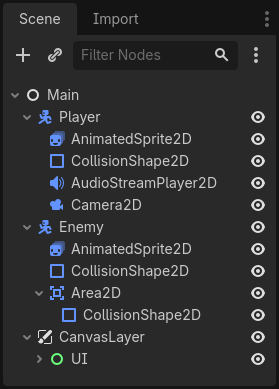 Godot’nun sunduğu node türlerinden bazıları — liste oldukça uzun!
Bu son özellik çok önemli: Node’lar bir araya gelerek ağaç (tree) yapısı oluşturur. Farklı görevlere sahip node’ları birleştirerek karmaşık davranışlar elde edebilirsiniz.
Örneğin oynatılabilir bir karakter şu node’lardan oluşabilir:
CharacterBody2D— fizik ve hareketSprite2D— karakterin görseliCamera2D— karakteri takip eden kameraCollisionShape2D— çarpışma alanı
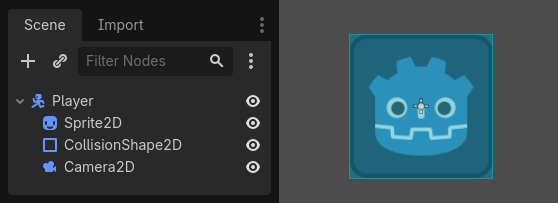 Bir oyuncu karakterini oluşturan node ağacı
Sahne Nedir?
Node’ları bir ağaç yapısında düzenlediğinizde — tıpkı yukarıdaki karakter örneğinde olduğu gibi — buna sahne (scene) denir.
Bir sahne kaydedildiğinde editörde yeni bir node türü gibi davranır. Başka bir node’un alt öğesi olarak ekleyebilirsiniz; editörde iç yapısı gizlenerek tek bir node olarak görünür.
Sahneler şu ek özelliklere sahiptir:
- Her zaman tek bir kök node’u (root node) vardır
- Yerel diske kaydedilebilir ve sonradan yüklenebilir
- İstediğin kadar örnek (instance) oluşturabilirsiniz — Character sahneninden on farklı karakter yaratabilirsiniz
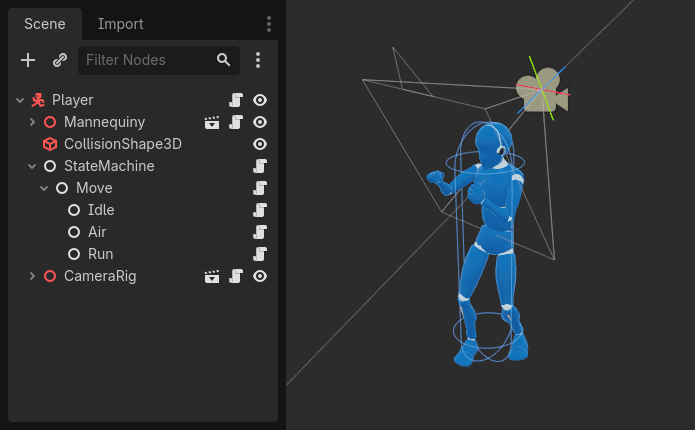 Sahneler iç içe geçerek büyük ve karmaşık oyun dünyaları oluşturur
Godot editörü özünde bir sahne editörüdür. 2D, 3D ve kullanıcı arayüzü için zengin araçlar sunar. Bir Godot projesi istediğin kadar sahne içerebilir; ancak motorun başlatmak için tek bir ana sahneye (main scene) ihtiyacı vardır.
İlk Sahneyi Oluşturalım
Yeterince teori! Şimdi pratiğe geçelim ve ilk sahnemizi birlikte oluşturalım.
Bunun için önce yeni bir Godot projesi oluşturmanız gerekiyor. Projeyi açtıktan sonra aşağıdaki adımları takip edebilirsiniz.
Adım 1: Boş Editörü Tanı
Projeyi açtığınızda boş bir editörle karşılaşırsınız. Sol taraftaki Scene doku kök node hızlıca eklemek için birkaç seçenek sunar:
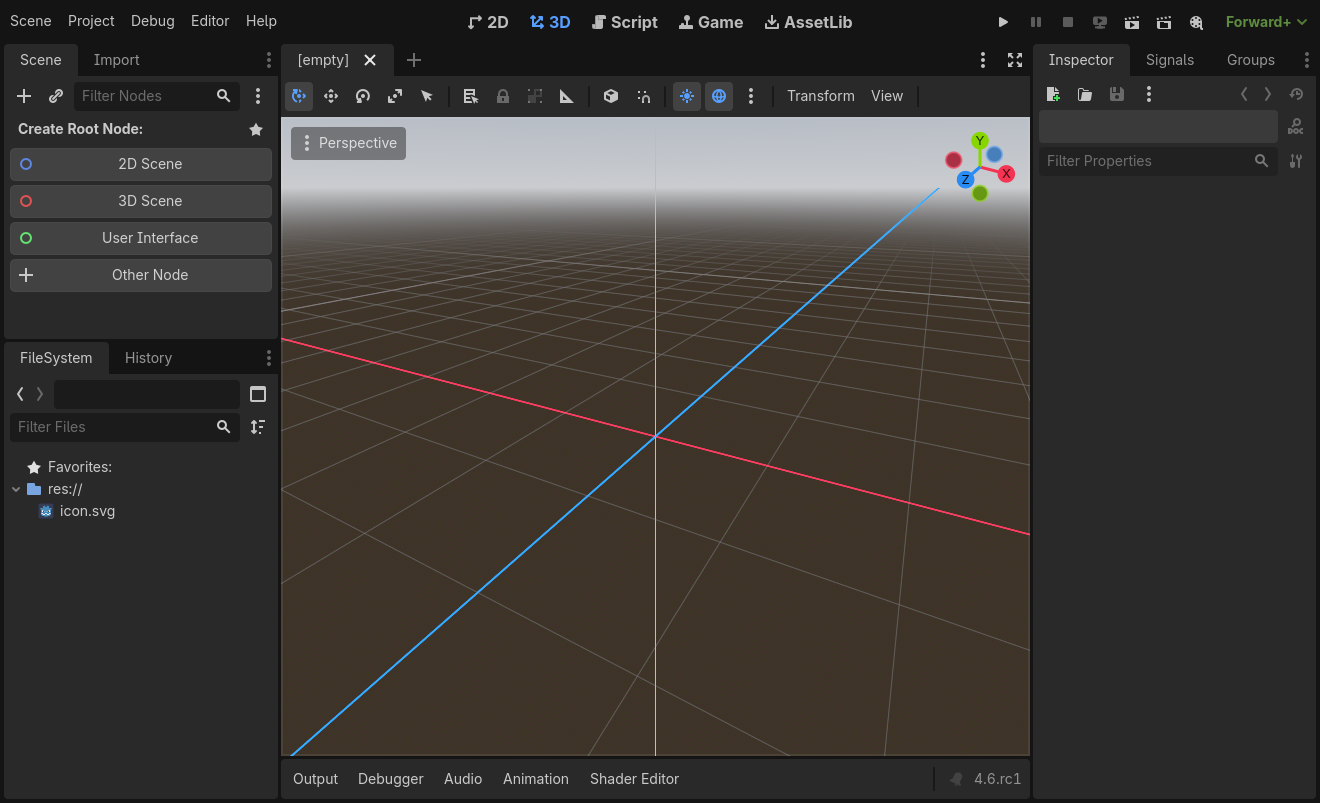 Yeni projeyi açtığınızda sizi boş bir editör karşılar
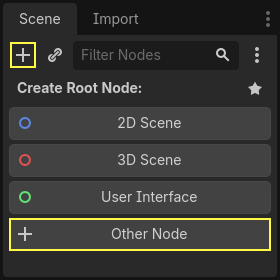 Scene doku — kök node eklemek için hızlı seçenekler sunar
Scene doku’daki seçenekler:
- 2D Scene →
Node2Dekler - 3D Scene →
Node3Dekler - User Interface →
Controlekler - Other Node → istediğin herhangi bir node’u seçmeni sağlar
Bu presetler sadece kolaylık için var; zorunlu değil.
Adım 2: Label Node Ekle
Sahneye bir Label node’u ekleyeceğiz. Label’ın görevi ekrana metin çizmektir.
Scene doku’daki “Add Child Node” butonuna ya da “Other Node” seçeneğine tıklayın. Create New Node penceresi açılır:
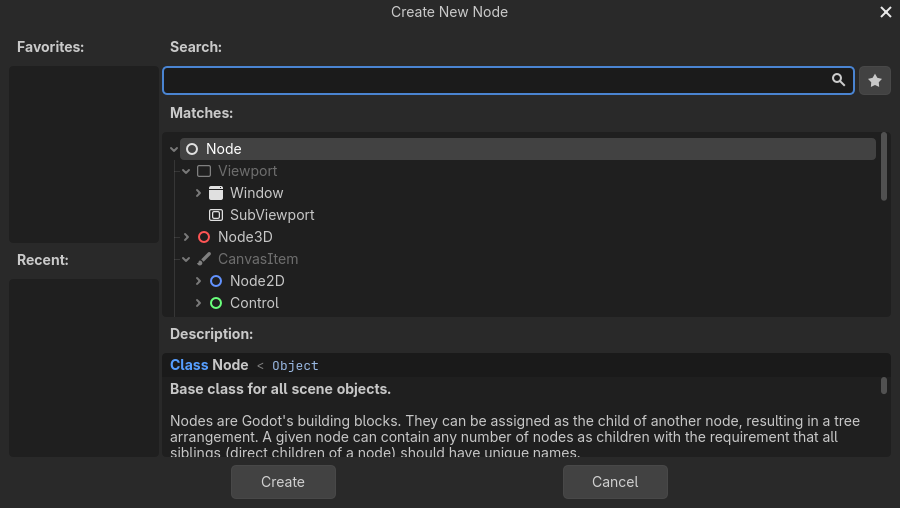 Create New Node penceresi — yüzlerce node türü arasından seçim yapabilirsiniz
Arama kutusuna Label yazıp, listede filtreleyin. Label node’una tıklayın ve pencerenin altındaki Create butonuna basın.
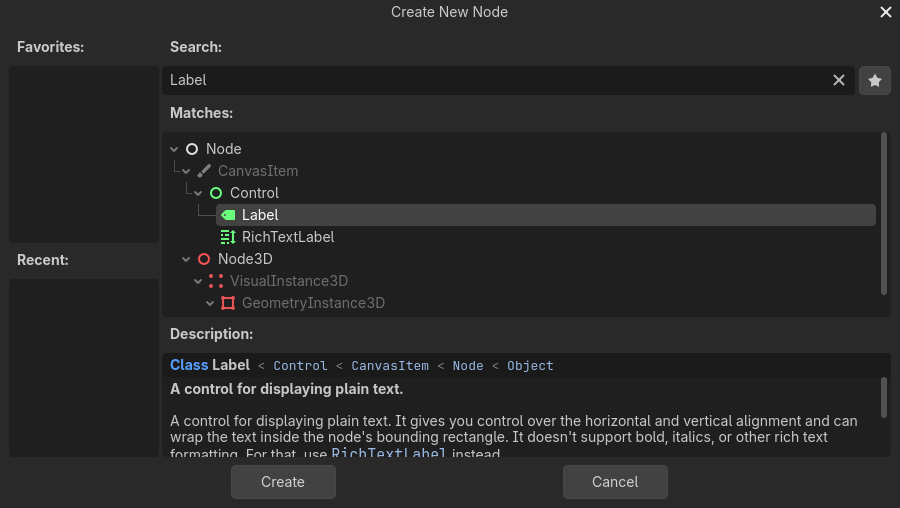 Label node’unu seçip Create’e tıklıyoruz
Adım 3: Sahneyi İncele
Label node’u eklediğinizde birkaç şey aynı anda gerçekleşir:
- Editör 2D çalışma alanına geçer (çünkü Label bir 2D node’udur)
- Label, viewport’un sol üst köşesinde seçili olarak belirir
- Sol taraftaki Scene doku‘nda node görünür
- Sağ taraftaki Inspector doku‘nda node’un özellikleri listelenir
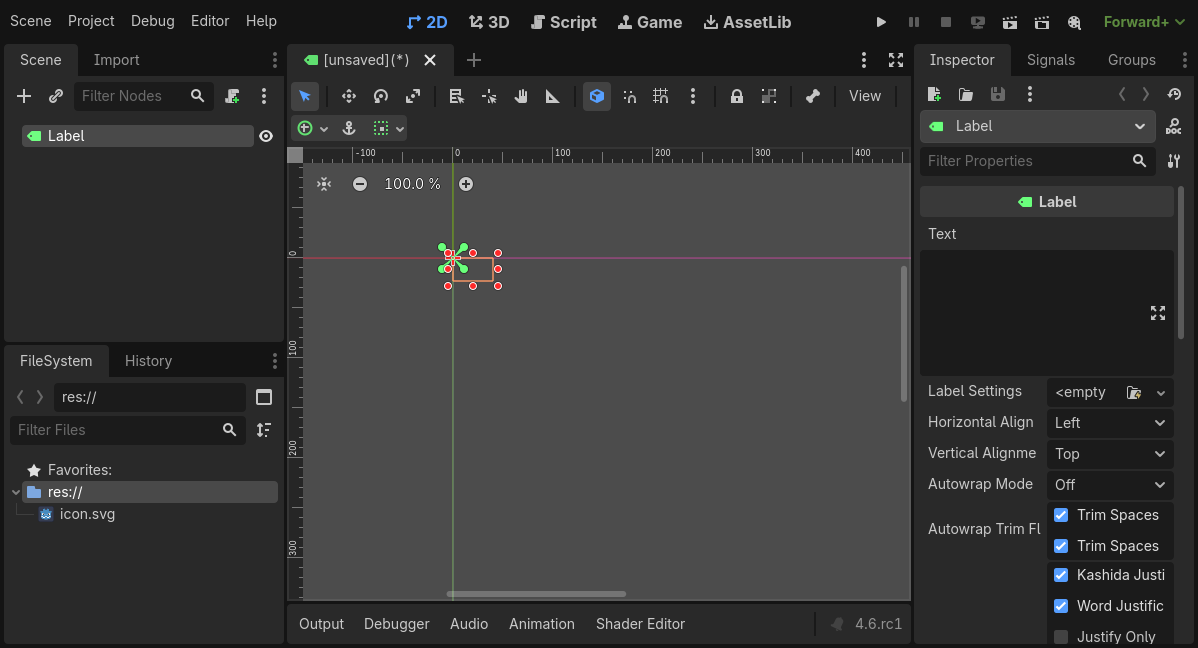 Label node’u eklendikten sonra editör bu hâle gelir
Adım 4: Text Özelliğini Değiştir
Şimdi Label’ın Text özelliğini değiştireceğiz. Sağdaki Inspector doku‘na git, Text alanını bulun ve içine Hello World yazın.
Yazdıkça metnin viewport’ta belirdiğini göreceksiniz.
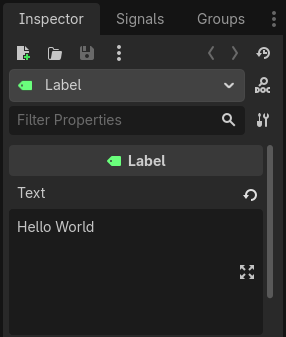 Inspector’da Text özelliğine “Hello World” yazıyoruz
İpucu: Inspector’da listelenen herhangi bir özelliği bu şekilde düzenleyebilirsiniz. Text sadece başlangıç için iyi bir örnek.
Adım 5: Label’ı Ortaya Taşı
Araç çubuğundan taşıma (move) aracını seçerek Label’ı viewport’ta istediğiniz yere sürükleyebilirsiniz. Onu görünür dikdörtgenin ortasına taşıyın.
 Taşıma aracıyla Label’ı viewport’un ortasına konumlandırıyoruz
Editörde sahne bu şekilde görünmeli:
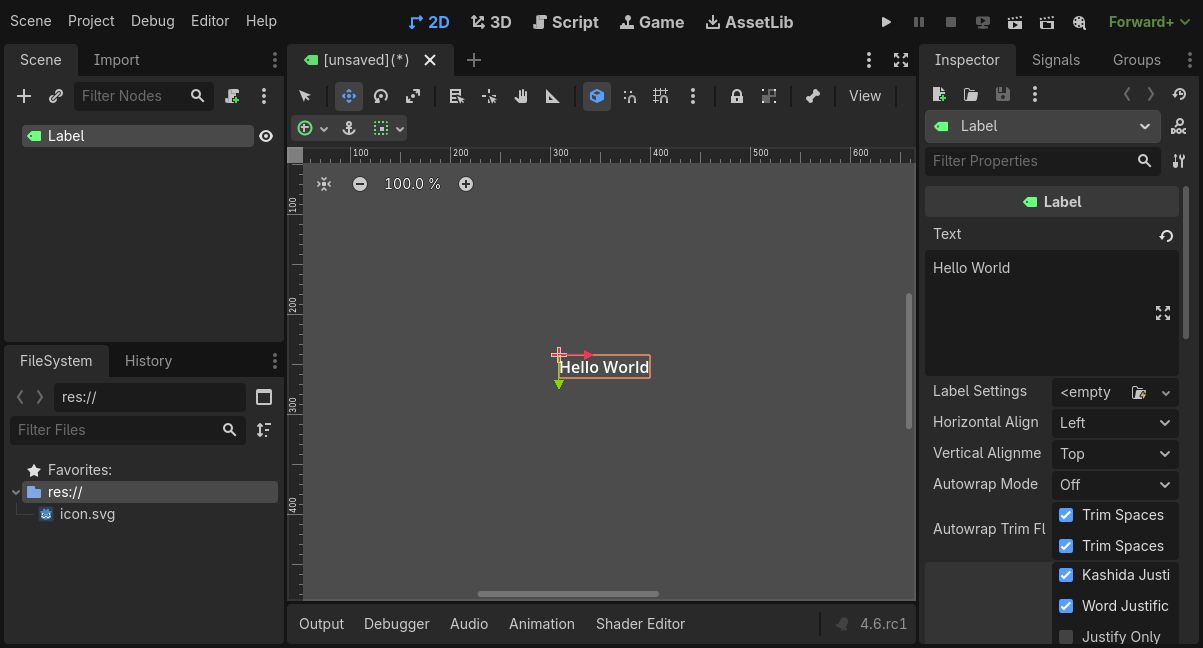 “Hello World” metni viewport’ta ortada konumlandırılmış hâlde
Sahneyi Çalıştır
Her şey hazır! Sahneyi çalıştırma zamanı.
Ekranın sağ üst köşesindeki Run Current Scene butonuna tıklayın ya da F6 tuşuna basın.
 “Run Current Scene” butonu — sahneyi test etmek için kullanılır
Çalıştırmadan önce sahneyi kaydetmeniz gerektiğini söyleyen bir pencere açılacak. Save butonuna tıklayın ve dosyayı label.tscn olarak kaydedin.
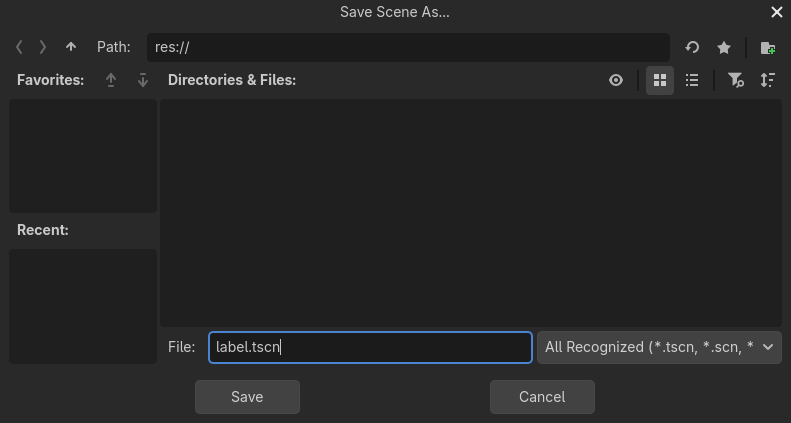 Sahneyi kaydetmeden çalıştıramazsın —
 label.tscn olarak kaydediyoruz
Not: Godot’nun dosya diyaloğu yalnızca proje klasörü içine kaydetmenize izin verir. Üstteki
res://yolu projenin kök dizinini temsil eder ve “resource path” (kaynak yolu) anlamına gelir.
Uygulama yeni bir pencerede açılır ve ekranda Hello World metnini göstermelidir. Pencereyi kapatın ya da F8 tuşuna basarak çalışan sahneden çıkın.
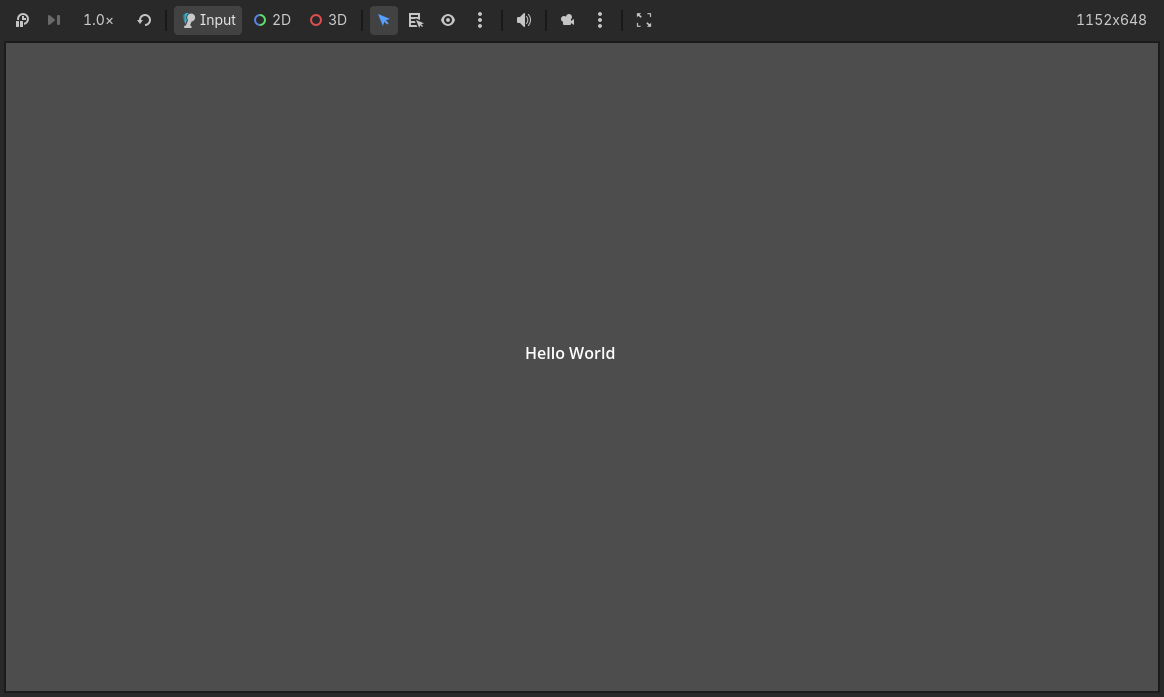 İlk Godot sahnesi başarıyla çalışıyor — “Hello World!” ekranda görünüyor 🎉
Ana Sahneyi Ayarla
Test için Run Current Scene butonunu kullandık. Yanındaki Run Project butonu ise projenin ana sahnesini ayarlayıp çalıştırmanızı sağlar. Bunun için F5 kısayolunu da kullanabilirsiniz.
 “Run Project” butonu — projenin ana sahnesini başlatır
Dikkat: “Run Current Scene” ile “Run Project” farklı şeylerdir. Beklenmedik bir davranışla karşılaşırsanız hangi butona bastığınızı kontrol edin.
Butona ilk kez tıkladığınızda ana sahneyi seçmenizi isteyen bir pencere açılır:
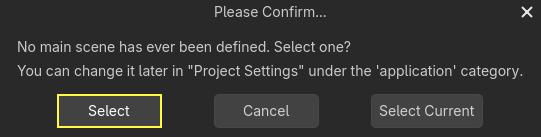 Ana sahne ilk kez ayarlanıyor
Select butonuna tıklayın ve açılan dosya diyaloğunda label.tscn dosyasına çift tıklayın:
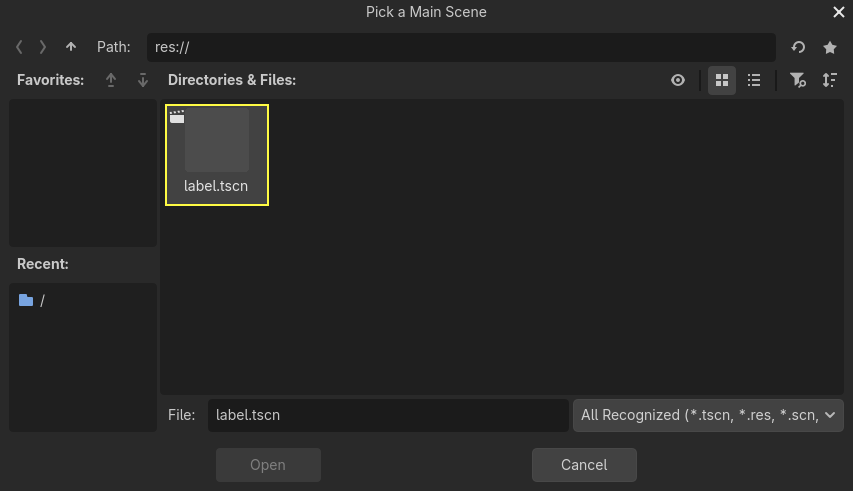
label.tscn dosyasını ana sahne olarak seçiyoruz
Artık projeyi her çalıştırdığınızda Godot bu sahneyi başlangıç noktası olarak kullanacak.
Not: Ana sahnenin yolu
project.godotdosyasına kaydedilir. Bu dosyayı doğrudan düzenleyebilir ya daProject > Project Settingsmenüsünden değiştirebilirsiniz.
Özet
Bu bölümde şunları yaptık:
- Node’ların ve sahnelerin ne olduğunu pekiştirdik
- Boş bir projede ilk node’umuzu (Label) ekledik
- Inspector’dan node özelliğini (Text) düzenledik
- Sahneyi kaydettik ve çalıştırdık
- Projenin ana sahnesini ayarladık
| Kavram | Açıklama |
|---|---|
| Node | Oyunun en küçük yapı taşı, belirli bir görevi var |
| Sahne (Scene) | Node ağacından oluşan, kaydedilebilir ve tekrar kullanılabilir birim |
| Inspector | Seçili node’un özelliklerini düzenlediğin panel |
| Run Current Scene | Sadece açık sahneyi çalıştırır (F6) |
| Run Project | Ana sahneyi başlatır (F5) |
Konuyla ilgili Youtube videosu aşağıdadır…
Sıradaki Adım
İlk sahnemizi başarıyla oluşturduk! Bir sonraki bölümde sahne örneklemesi (scene instancing) konusunu ele alacağız — bir sahneyi birden fazla kez nasıl kullanırsınız? Bu, Godot’nun en güçlü özelliklerinden biri.
Bu yazı, Godot Engine resmi dokümantasyonu esas alınarak Türkçe olarak hazırlanmıştır.