Godot Engine Eğitim Serisi - Bölüm 3: Sahne Örneklemesi (Instancing): Şablondan Nesne Üretmek
Godot'da Sahne Örneklemesi (Instancing) nedir? PackedScene şablonlarından instance üretmeyi ve sahneler arası hiyerarşiyi Türkçe olarak öğrenin.
Önceki bölümde bir sahnenin, ağaç yapısında düzenlenmiş node’lardan oluştuğunu öğrendik. Şimdi bu sahneleri nasıl bir şablon gibi kullanabileceğimizi — yani örnekleme (instancing) kavramını — ele alacağız. Bu, Godot’nun en güçlü ve en sık kullanılan özelliklerinden biridir.
Packed Scene Nedir?
Projeyi istediğiniz kadar sahneye bölebilirsiniz. Her sahne .tscn uzantılı bir dosyaya kaydedilir. Önceki bölümde oluşturduğumuz label.tscn bunun bir örneğiydi.
Bu dosyalara Packed Scene denir, çünkü sahnenin içeriğine dair tüm bilgiyi paketlenmiş hâlde saklarlar.
Instancing Nedir?
Bir sahneyi kaydettikten sonra, onu bir şablon (blueprint) gibi kullanabilirsiniz: başka sahnelerde istediğiniz kadar çoğaltabilirsiniz. Bu işleme instancing (örnekleme), üretilen her kopyaya ise instance (örnek) denir.
Somutlaştırmak için bir örnek düşünelim: Top (Ball) sahnesi.
Bu sahne şu node’lardan oluşuyor:
RigidBody2D(kök node, “Ball” adında) — topun düşmesini ve duvarlara çarpmasını sağlarSprite2D— topun görseliCollisionShape2D— çarpışma alanı
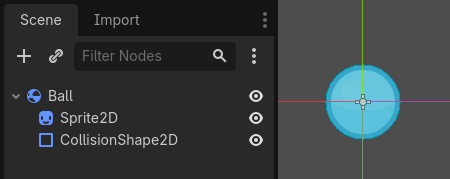 ball.tscn — bir topu temsil eden sahne. Kök node RigidBody2D.
Bu sahneyi kaydettikten sonra başka sahnelere defalarca ekleyebilirsiniz. Her instance editörde tek bir node gibi görünür; iç yapısı gizlenir. Her kopya benzersiz bir isme sahip olur.
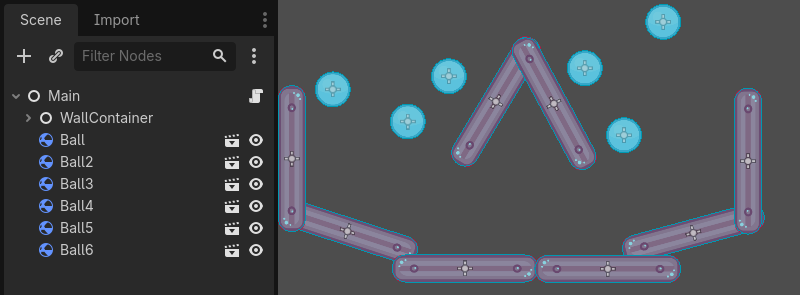 Aynı ball.tscn sahnesinden üretilen birden fazla instance — her biri bağımsız davranır
Her instance, kaynak sahnedeki yapı ve özellikleri miras alır. Ancak her birini bağımsız olarak değiştirebilirsiniz: zıplama kuvveti, ağırlık veya sahne tarafından sunulan herhangi bir özellik.
Pratik: Starter Projeyi İnceleyelim
Instancing’i pratikte görmek için Godot’nun hazırladığı örnek projeyi kullanacağız.
🔗 Projeyi şu adresten indirin: instancing_starter.zip
Arşivi bilgisayarınıza açın. Ardından Godot’yu açın ve Project Manager‘dan Import butonuna tıklayın.
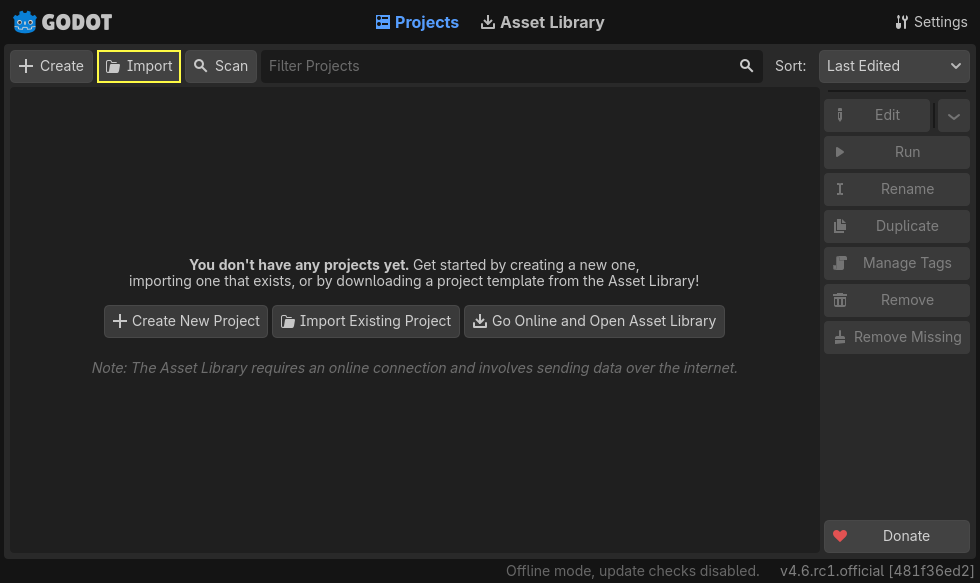 Project Manager’daki Import butonu
Açılan pencerede arşivi açtığınız klasöre gidin ve project.godot dosyasına çift tıklayın.
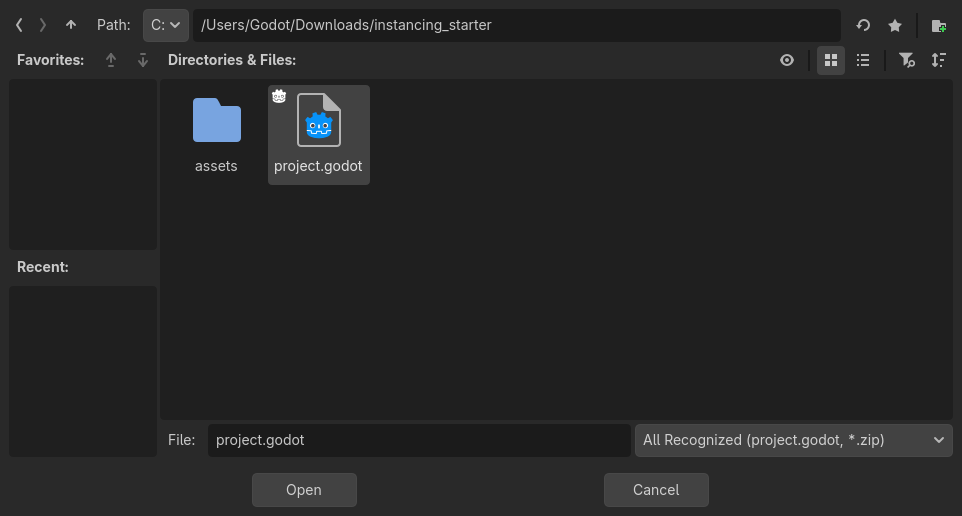 project.godot dosyasını seçin
Son olarak Import & Edit butonuna tıklayın:
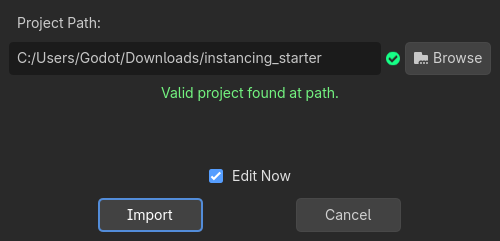 Import & Edit ile proje açılır
ℹ️ Projenin daha eski bir Godot sürümünde açıldığına dair bir uyarı görürseniz sorun değil. OK tıklayın.
Proje iki packed scene içeriyor: topun çarptığı duvarları içeren main.tscn ve ball.tscn. Main sahnesi otomatik açılmalı. Boş bir 3D sahne görüyorsan ekranın üst kısmındaki 2D butonuna tıklayın.
 3D yerine 2D görünümünü seçin
Sahne şöyle görünmelidir:
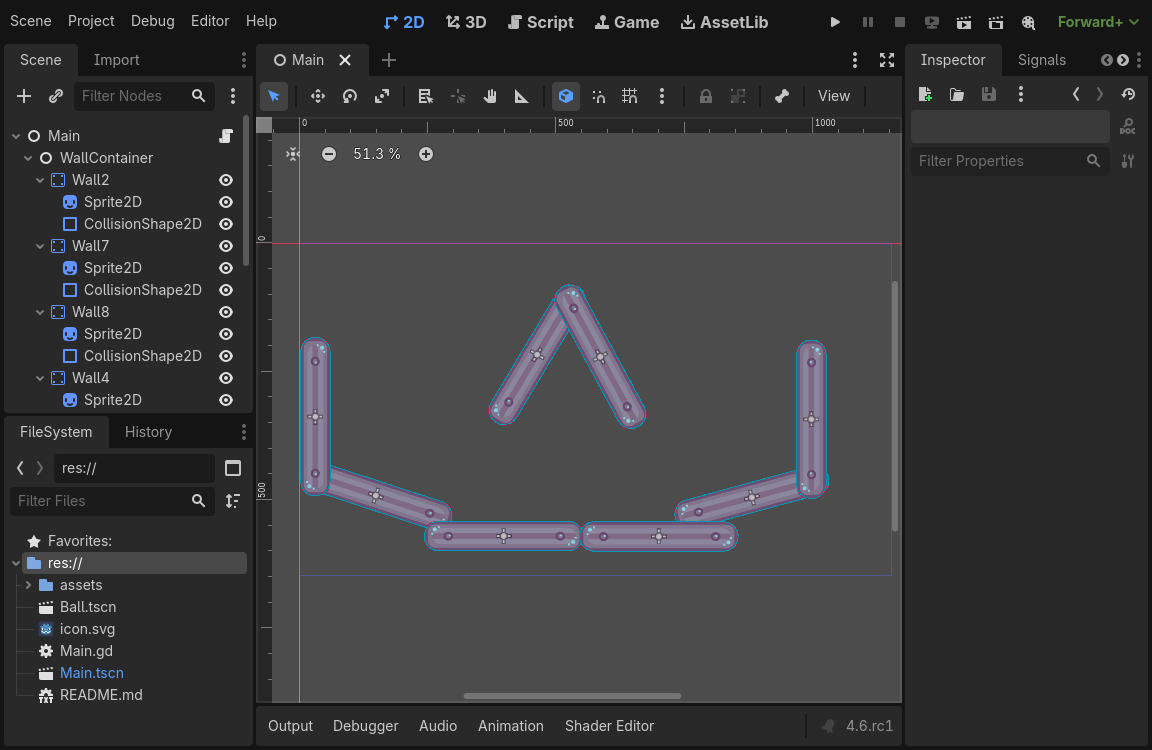 main.tscn — topun zıplayacağı duvarlar hazır
Top Instance’ı Ekle
Main node’a bir top ekleyelim.
Scene doku‘nda Main node’una tıklayarak seçin. Ardından Scene doku’nun üst kısmındaki zincir simgesi (link icon) butonuna tıklayın. Bu buton, seçili node’a bir sahne instance’ı eklemeyi sağlar.
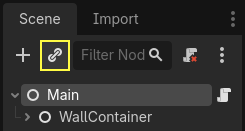 Zincir simgesi — bir sahneyi instance olarak ekleme butonu
Açılan pencerede ball sahnesine çift tıklayın:
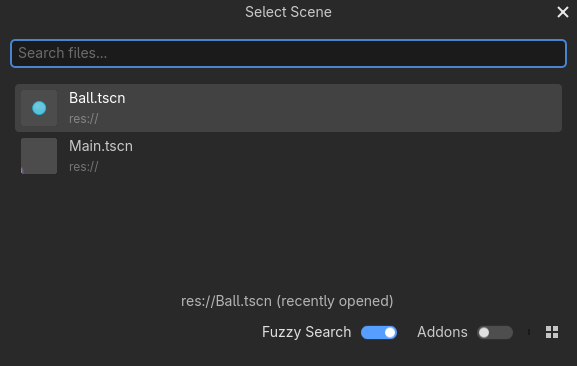 ball.tscn sahnesini instance olarak seçiyoruz
Top viewport’un sol üst köşesinde belirir:
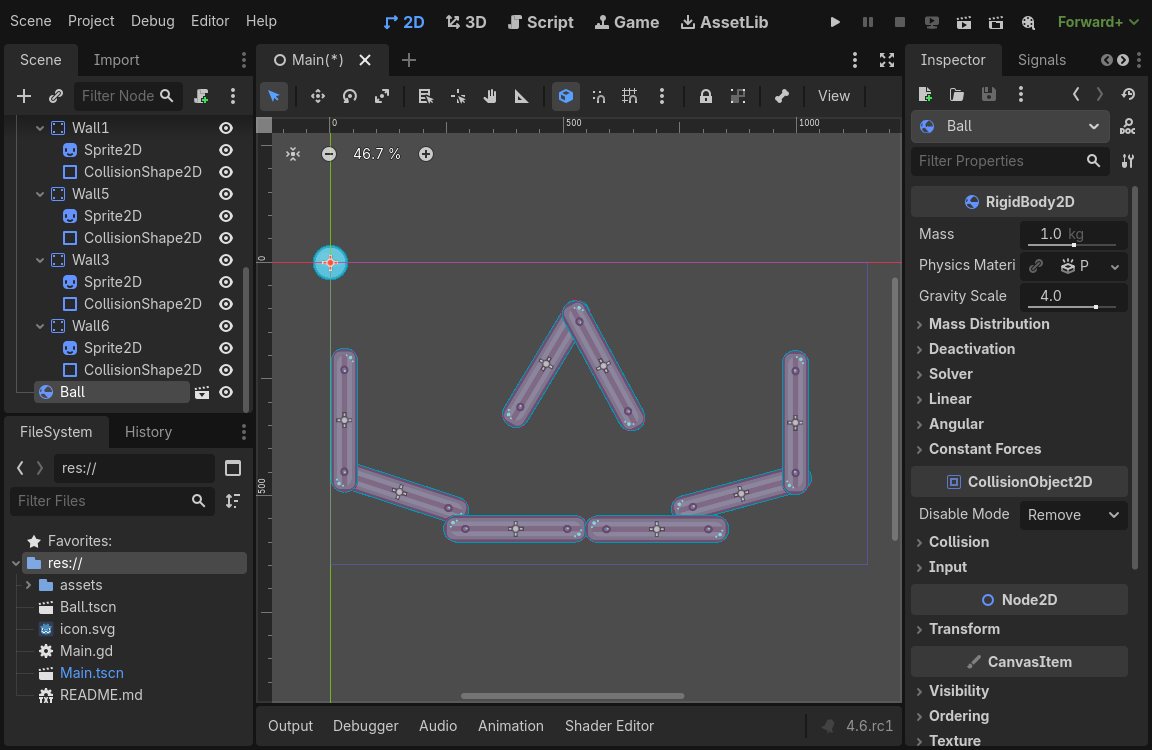 Top instance’ı sahneye eklendi
Topa tıklayın ve görünümün ortasına sürükleyin:
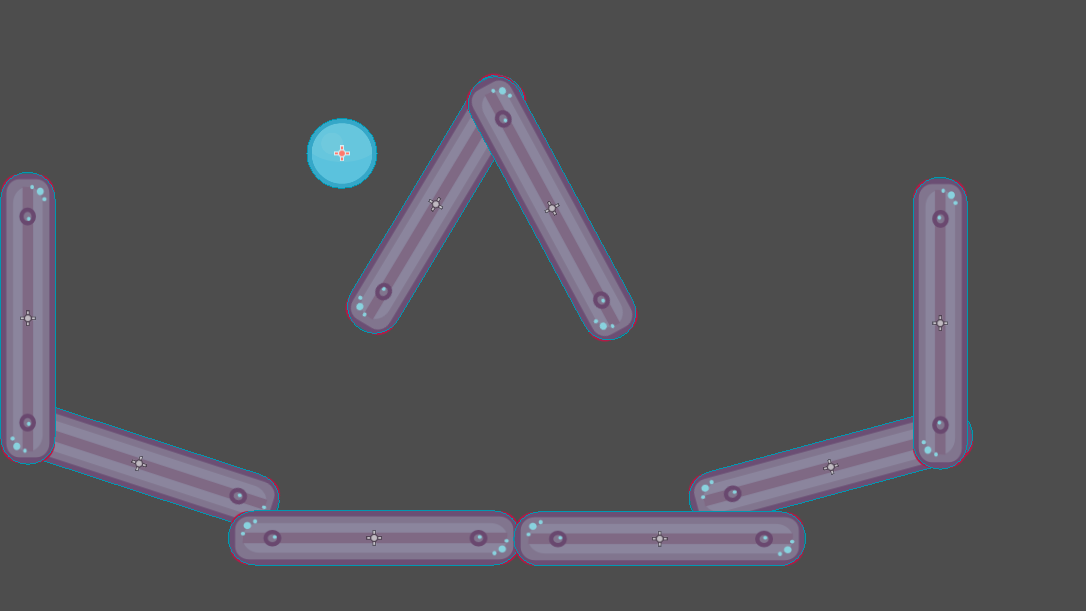 Topu sahnenin ortasına taşıyoruz
F5 ile oyunu çalıştırın. Topun düştüğünü görmelisiniz!
Birden Fazla Instance Oluştur
Şimdi daha fazla top ekleyelim. Top hâlâ seçiliyken Ctrl + D kısayoluyla duplicate (kopyala) komutunu çalıştırın. Yeni topu farklı bir konuma sürükleyin.
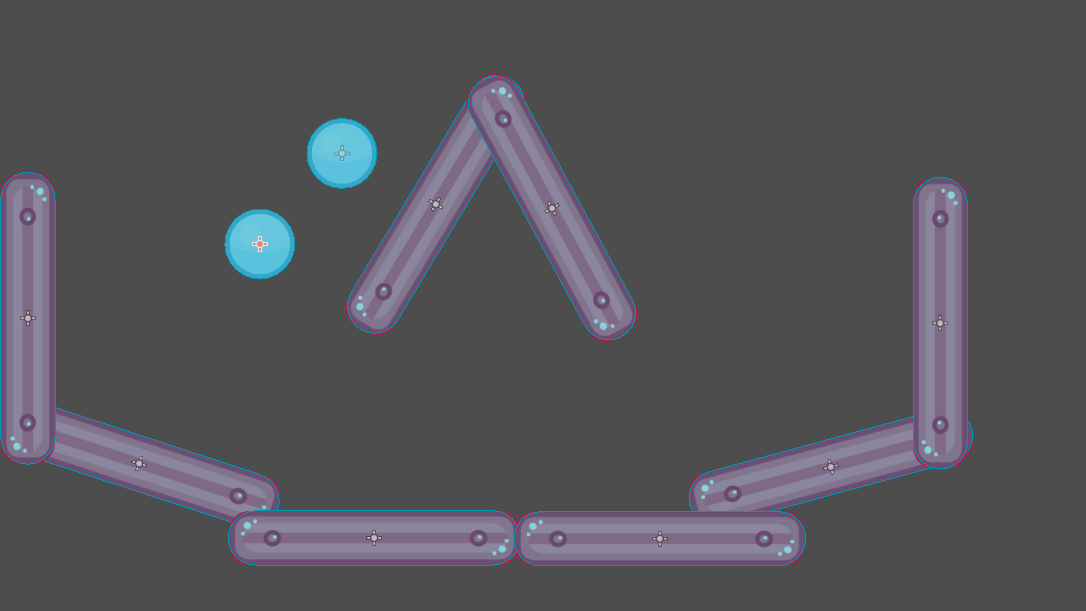 Ctrl+D ile top kopyalandı — yeni bir instance oluştu
Bu işlemi istediğiniz kadar tekrarlayarak birden fazla top ekleyebilirsiniz:
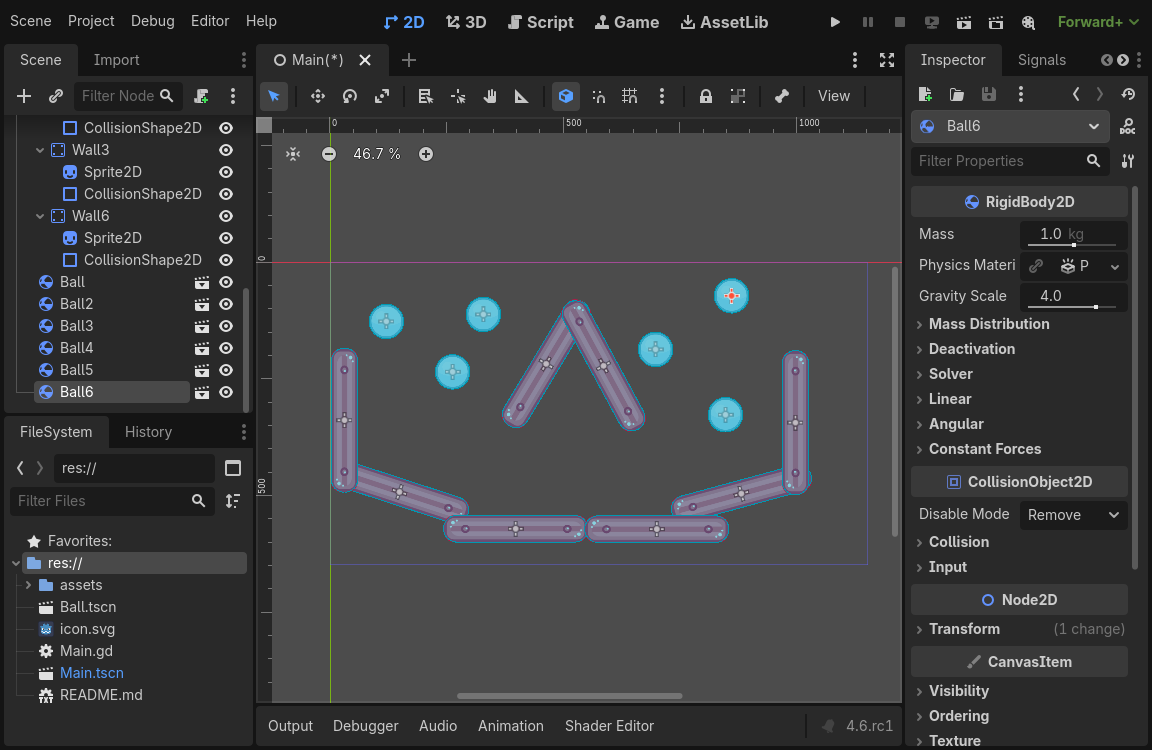 Sahneye birden fazla top instance’ı eklendi
Oyunu tekrar çalıştırın. Her topun birbirinden bağımsız düştüğünü göreceksiniz. İşte instancing tam olarak budur: her biri şablon sahneden üretilmiş, ama birbirinden bağımsız çalışan kopyalar.
Sahneleri ve Instance’ları Düzenlemek
Instancing’in iki farklı düzenleme katmanı var:
1. Tek bir instance’ı değiştir: Inspector’dan herhangi bir instance’ın özelliğini değiştirebilirsiniz — bu değişiklik yalnızca o instance’ı etkiler, diğerlerini etkilemez.
2. Tüm instance’ları aynı anda güncelle: Kaynak sahneyi (ball.tscn) açıp orada bir değişiklik yaptığınızda, projedeki tüm Ball instance’ları otomatik olarak güncellenir.
Tüm Topların Zıplama Kuvvetini Artırmak
FileSystem’de ball.tscn dosyasına çift tıklayarak açın:
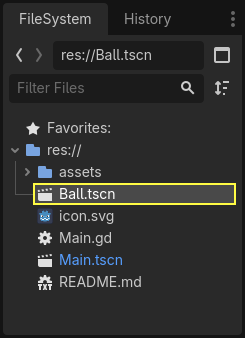 ball.tscn dosyasını açıyoruz
Scene doku’nda Ball node’unu seçin. Sağdaki Inspector’da PhysicsMaterial özelliğini bulun ve üzerine tıklayarak genişletin:
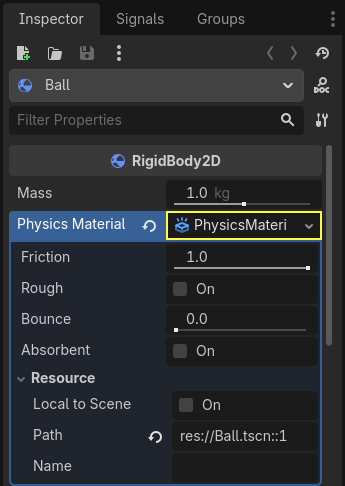 PhysicsMaterial özelliğini genişletiyoruz
Bounce değerini 0.5 olarak ayarlayın (alana tıklayın, 0.5 yazın, Enter’a basın):
 Bounce değeri 0.5 olarak ayarlandı
Kaydedin ve F5 ile oyunu çalıştırın. Tüm topların çok daha fazla zıpladığını göreceksiniz — çünkü kaynak sahnedeki değişiklik tüm instance’lara yansıdı.
Tek Bir Topu Farklılaştır
Şimdi viewport üstündeki sekme çubuğundan Main sahnesine geri dönün:
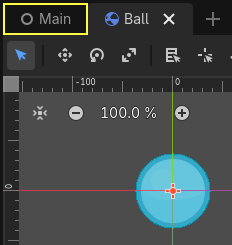 Sekme çubuğundan Main sahnesine dönüyoruz
Instance’lardan birini seçin ve Inspector’da Gravity Scale değerini 10 olarak ayarlayın:
 Tek bir instance’ın Gravity Scale değeri 10’a yükseltildi
Özelliğin yanında gri bir “revert” butonu belirir:
 Revert ikonu — bu özelliğin kaynak sahnedeki değerin üzerine yazıldığını gösterir
Bu ikon, instance’da kaynak sahnedeki değerin üzerine yazıldığını gösterir. Kaynak sahnede bu özelliği değiştirseniz bile bu instance’taki değer korunur. Revert ikonuna tıklarsanız değer, kaynak sahnedeki hâline geri döner.
Oyunu yeniden çalıştırın. Bu topun diğerlerinden çok daha hızlı düştüğünü göreceksiniz.
💡 Not: PhysicsMaterial değerlerini tek bir instance için değiştirmek isterseniz, Inspector’da PhysicsMaterial’e sağ tıklayıp Make Unique seçeneğini kullanmanız gerekir. Kaynaklar (Resources), Godot’nun önemli bir konseptidir ve ilerleyen derslerde ele alacağız.
Tasarım Dili Olarak Instancing
Instance’lar ve sahneler, Godot’yu diğer motorlardan ayıran bir tasarım dili sunar. Godot sıfırdan bu konsept etrafında inşa edilmiştir.
Godot ile oyun geliştirirken MVC (Model-View-Controller) veya Entity-Relationship gibi mimari kod kalıplarını bir kenara bırakmanızı öneririz. Bunlar yerine şu soruyu sorun: “Oyuncunun göreceği elemanlar neler?” Kodunuzu bu elemanlara göre yapılandırın.
Örneğin bir top-down shooter oyununu şöyle bölebilirsiniz:
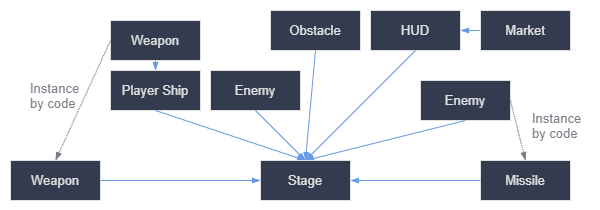 Basit bir shooter oyunun sahne diyagramı — her kutu bir sahneye karşılık gelir
Bu tür diyagramı neredeyse her oyun türü için çıkarabilirsiniz. Oklar hangi sahnenin hangisini instance ettiğini gösterir.
Daha karmaşık bir örnek — tonlarca varlık ve iç içe geçmiş elemanlara sahip açık dünya oyunu:
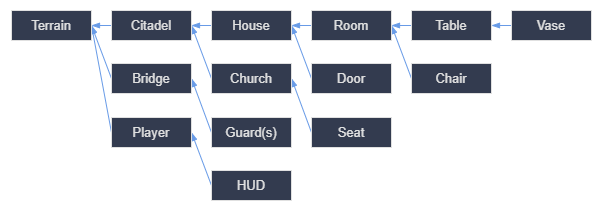 Açık dünya oyunu sahne diyagramı — her eleman bir sahne, instance’lar hiyerarşiyi oluşturur
Bu yaklaşımın avantajı: Sahne tabanlı tasarım geliştirmeyi hızlandırır. Çoğu oyun bileşeni doğrudan bir sahneye karşılık geldiğinden, soyut mimari kodlara çok az ihtiyaç duyarsınız. Oyun mantığına odaklanabilirsiniz.
Godot editörü programcılar, tasarımcılar ve sanatçılar için eşit derecede erişilebilir olacak şekilde tasarlanmıştır. Tipik bir ekipte 2D/3D sanatçılar, seviye tasarımcıları, oyun tasarımcıları ve animatörler hepsi aynı editörde çalışabilir.
Özet
| Kavram | Açıklama |
|---|---|
| Packed Scene (.tscn) | Bir sahnenin paketlenmiş hâli; şablon işlevi görür |
| Instance | Bir packed scene’den üretilen bağımsız kopya |
| Duplicate (Ctrl+D) | Mevcut instance’ı kopyalayarak yeni instance üretir |
| Kaynak sahnede değişiklik | Tüm instance’ları günceller |
| Instance’da değişiklik | Yalnızca o instance’ı etkiler, revert ile geri alınabilir |
Instancing ile şunları elde edersiniz:
- Oyunu yeniden kullanılabilir bileşenlere bölme
- Karmaşık sistemleri yapılandırma ve kapsülleme
- Oyun projesinin yapısını doğal biçimde düşünme dili
Konuyla ilgili Youtube videosu aşağıdadır…
Sıradaki Adım
Instancing mantığını kavradık. Bir sonraki bölümde GDScript ile kodlamaya giriş yapacağız — node’lara nasıl davranış kazandırılır, bunu keşfedeceğiz! 🚀
Bu yazı, Godot Engine resmi dokümantasyonu esas alınarak Türkçe olarak hazırlanmıştır.