Godot Engine Eğitim Serisi - Bölüm 4: GDScript ile Oyun Mantığını Yazmak ve Oyuncu Girdileri
GDScript ile oyun mantığını yazmayı, _process() döngüsünü ve klavye girdi kontrolünü öğren. Godot Engine Türkçe eğitim Bölüm 4.
Önceki bölümlerde Godot’nun temel yapı taşlarını ve arayüzünü inceledik. Artık teoriden pratiğe geçme ve oyunlarınıza “hayat verme” zamanı! Bu kapsamlı rehberde, Godot’da hangi script dillerini kullanabileceğinizi öğrenecek, ilk script’inizi yazacak ve karakterinizi klavye ile nasıl kontrol edebileceğinizi adım adım keşfedeceksiniz.
Godot’da Script Dilleri: Hangisini Seçmelisiniz?
Script’ler, bir node’a eklenen ve o node’un davranışını genişleten kod dosyalarıdır. Bir script, bağlandığı node’un tüm fonksiyonlarını ve özelliklerini miras alır. Godot’da oyun mantığını kodlamak için dört resmi dil seçeneğiniz bulunmaktadır: GDScript, C#, C ve C++.
💡 Bilgilendirme: Godot, tek bir projede birden fazla dil kullanmanıza olanak tanır. Hızlı yazılması gereken mantıklar için GDScript, maksimum performans gerektiren kısımlar için C++ kullanabilirsiniz.
- GDScript: Godot için özel olarak geliştirilmiş, sade ve öğrenmesi çok kolay bir dildir. Motorla sıkı bir editör entegrasyonu sunar ve harici bir kod editörü gerektirmez. Yeni başlıyorsanız kesinlikle GDScript ile başlamalısınız.
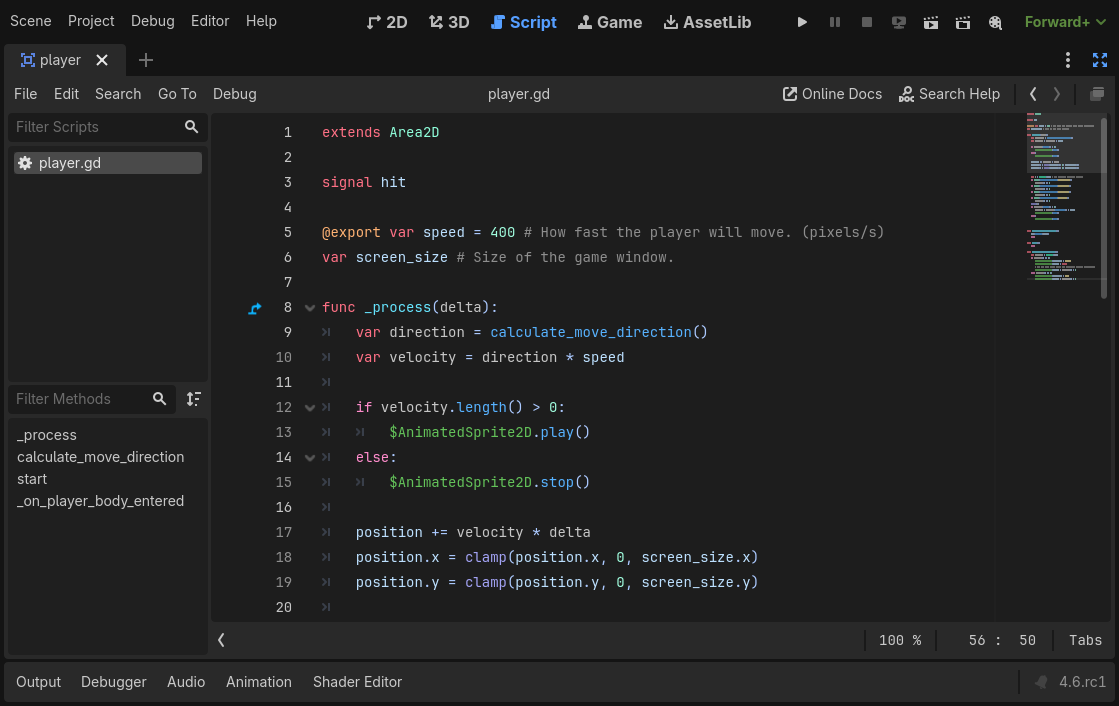 Godot’nun yerleşik script editöründe GDScript kodu
C# (.NET): Oyun sektöründe popüler olan bu dil, performans ve esneklik sunar ancak harici bir editör gerektirir ve daha çok deneyimli kullanıcılara önerilir.
C / C++ (GDExtension): Maksimum performans içindir, ancak öğrenme eğrisi oldukça zordur.
Biz bu eğitim serimizde, oyun geliştiricilerinin ihtiyaçlarına tam uyum sağlayan ve yıldırım hızında çalışan GDScript‘i kullanacağız.
İlk Script’inizi Yazın: Godot İkonunu Canlandırıyoruz
Artık kod yazmaya başlayabiliriz! Amacımız, Godot ikonunu ekranda döndürmek ve hareket ettirmektir.
 Bu bölümün sonunda Godot ikonu böyle dönüyor olacak
- Yeni bir proje oluşturun ve kök node olarak
Sprite2Dekleyin.
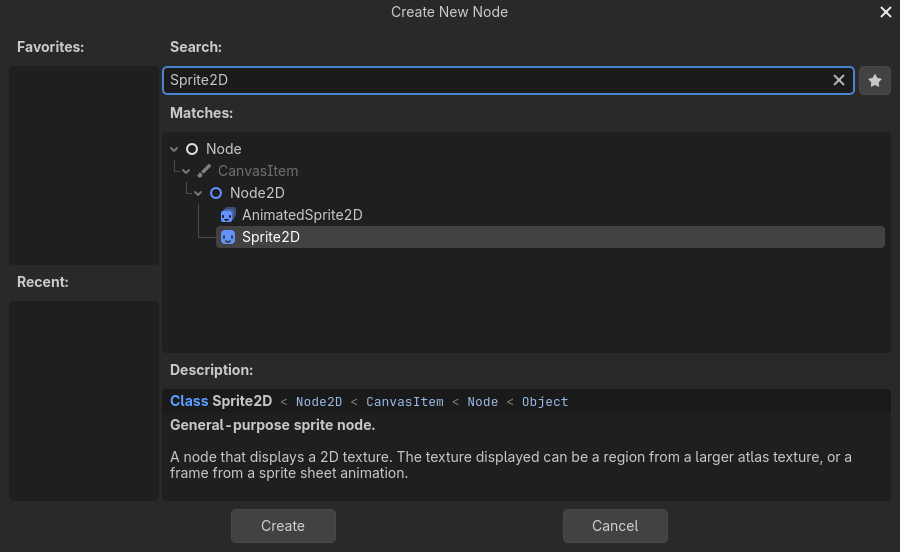 Sprite2D node’unu oluşturuyoruz
- FileSystem (Dosya Sistemi) panelinden
icon.svgdosyasını Inspector (Denetçi) panelindeki Texture alanına sürükleyip bırakın.
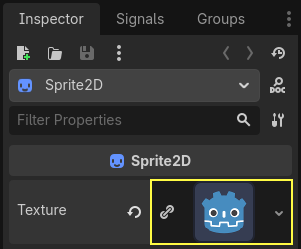 icon.svg dosyasını Texture alanına sürükleyip bırakıyoruz
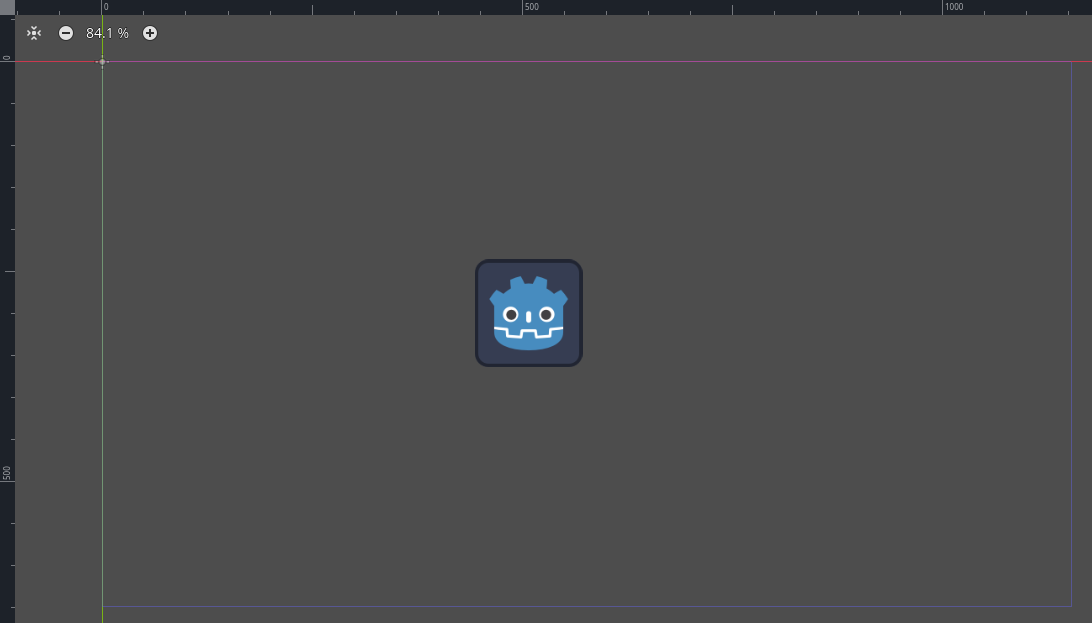 Godot ikonunu viewport’un ortasına taşıyoruz
Sprite2Dnode’una sağ tıklayın ve Attach Script (Script Ekle) seçeneğini seçin.
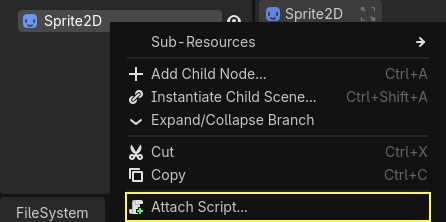 Sprite2D’ye sağ tıklayıp “Attach Script” seçiyoruz
- Açılan pencerede Template (Şablon) alanını Object: Empty olarak değiştirip Create (Oluştur) butonuna tıklayın.
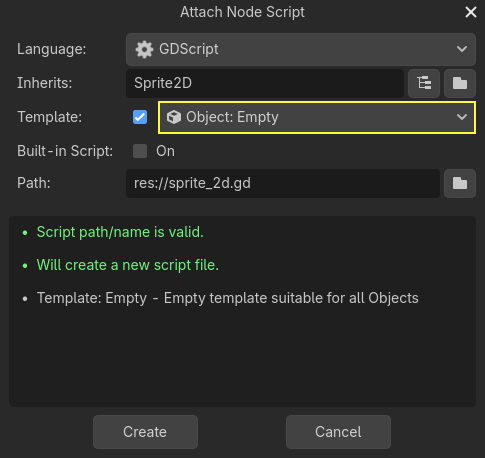 Script ayarlama penceresi
Script dosyanızın en üstünde extends Sprite2D yazısını göreceksiniz. Bu, yazdığınız kodun Sprite2D‘nin tüm özelliklerine erişebileceği anlamına gelir.
Oyun Döngüsü: _process() ve delta Kavramları
Bir karakteri hareket ettirmek için, oyun döngüsünde her kare (frame) pozisyonu güncellemeniz gerekir. Bunun için Node sınıfının _process() sanal fonksiyonunu kullanacağız.
Script’inize şu değişkenleri ve fonksiyonu ekleyin:
1
2
3
4
5
6
7
extends Sprite2D

var speed = 400
var angular_speed = PI

func _process(delta):
    rotation += angular_speed * delta
Kodun Satır Satır Açıklaması:
extends Sprite2D: Bu kod dosyasının bir görsel öğe olanSprite2Dnode’una ait olduğunu ve onun özellikleriyle çalışacağını belirtir.var speed = 400:speed(hız) adında bir değişken oluşturur ve değerine 400 atarız. Bu karakterin saniyede kaç piksel ileri gideceğini belirler.var angular_speed = PI:angular_speed(dönme hızı) adında bir değişken oluşturur. Değer olarak matematikselPI(yaklaşık 3.14) atanır. Godot’da dönüşler radyan cinsinden heaplandığındanPIsaniyede yarım tur (180 derece) dönmek anlamına gelir.func _process(delta):: Oyun açık olduğu sürece her bir karede (frame) Godot tarafından otomatik çalıştırılan özel bir fonksiyondur. Saniyede 60 kez çalışabilir.rotation += angular_speed * delta: Nesnenin geçerli açısını (rotation) sürekli güncelleriz. Sabit belirlediğimiz dönme hızını (angular_speed) geçen süreyle (delta) çarparak ekleriz.deltaile çarpmamız oyun hızından (FPS) bağımsız akıcı bir dönüş sağlar.
💡 Bilgilendirme:
_process()fonksiyonu Godot tarafından her karede otomatik olarak çağrılır. Parametre olarak aldığıdelta, bir önceki kareden bu yana geçen süreyi (saniye cinsinden) temsil eder.
⚠️ Uyarı:
deltakullanmak oyun geliştirmede hayati öneme sahiptir. Hareketi saniyedeki kare hızından (FPS) bağımsız hâle getirir. Böylece oyununuz 30 FPS’de de 120 FPS’de de aynı hızda çalışır.
Şimdi ileriye doğru hareket etmesini sağlayalım. Aynı fonksiyonun içine şu satırları ekleyin:
1
2
    var velocity = Vector2.UP.rotated(rotation) * speed
    position += velocity * delta
Kodun Satır Satır Açıklaması:
var velocity = Vector2.UP.rotated(rotation) * speed: Karakterin hareket yönünü ve ne kadar hızlı gideceğini (velocity) hesapladığımız satırdır.Vector2.UP: Godot için yukarı doğru dümdüz bakan bir ok (yön) gösterir. (Sıfır açısında yukarı demektir).rotated(rotation): Bu oku, karakterin şu anki dönük olduğu açı kadar (rotation) eğmeye yarar. Yani karakter nereye bakıyorsa yön bilgisini o tarafa çevirir.* speed: Ortaya çıkan bu yön bilgisini az önce belirlediğimiz hız (400) ile çarparak nihai hareket gücünü buluruz. Artıkvelocity(hız) hesaplanmıştır.
position += velocity * delta: Karakterimizin oyun dünyasındaki son konumunu (position) güncelliyoruz. Az önce hesapladığımız hızı (velocity), zaman telafisi (delta) ile çarparak mevcut konuma ekleriz. Böylece karakterimiz saniyesi saniyesine baktığı yöne doğru ilerler.
Bu kod sayesinde ikonunuz baktığı yöne doğru çember çizerek hareket edecektir. Vector2.UP, Godot’da yukarı yönünü temsil eden bir sabittir.
Oyuncu Girdilerini (Input) Dinlemek
İkonun kendi kendine dönmesi güzel, ancak kontrolü oyuncuya vermemiz gerekiyor. Godot’da klavye veya fare girdilerini işlemek için iki temel yöntem vardır: _unhandled_input() (sadece tuşa basıldığında tetiklenir) ve Input singleton’ı (her karede sürekli kontrol sağlar).
 Bu bölümün sonunda ok tuşlarıyla ikonu yönlendiriyor olacaksın
Biz hareket mekaniği için Input singleton’ını kullanacağız. Dönme hareketini ok tuşlarına bağlamak için _process() fonksiyonunuzu şu şekilde güncelleyin:
1
2
3
4
5
6
7
8
func _process(delta):
    var direction = 0
    if Input.is_action_pressed("ui_left"):
        direction = -1
    if Input.is_action_pressed("ui_right"):
        direction = 1

    rotation += angular_speed * direction * delta
Kodun Satır Satır Açıklaması:
func _process(delta):: Her karede çalışan motorumuz. Animasyon ve girdi işlemleri buralarda yapılır.var direction = 0: Karakterin hangi yöne döneceğini tutmak için geçici birdirection(yön) değişkeni yaratıyoruz ve varsayılan olarak0(dönme) veriyoruz.if Input.is_action_pressed("ui_left"):: Oyun motoruna “Oyuncu şu an klavyedeki sol ok tuşuna (‘ui_left’) basıyor mu?” diye sorarız.if(eğer) şart sağlıyorsa, bir alt satıra geçer.direction = -1: Klavyede sola basıldığı için yön değerini-1yaparız ki karakter saat yönünün tersine dönsün.if Input.is_action_pressed("ui_right"):: Benzer şekilde sağ ok tuşuna (‘ui_right’) basılıp basılmadığını kontrol eder.direction = 1: Eğer klavyede sağa basılıyorsa, yönü1yaparız ki karakter saat yönünde dönsün.rotation += angular_speed * direction * delta: Yukarıdaki işlemlerin nihai sonucudur. Eğer her iki tuşa da basmıyorsakdirection0kalır, böylece dönüş hesabının sonucu0olur ve karakter dönmez. Basıyorsak+/-1ile çarpılarak sağa veya sola doğru belirlenen hızda akıcı bir şekilde döner.
İleri Gitme Kontrolünü Eklemek
Son olarak, ikonun yalnızca yukarı ok tuşuna basıldığında ilerlemesini sağlayalım:
1
2
3
4
5
    var velocity = Vector2.ZERO
    if Input.is_action_pressed("ui_up"):
        velocity = Vector2.UP.rotated(rotation) * speed

    position += velocity * delta
Kodun Satır Satır Açıklaması:
var velocity = Vector2.ZERO:velocity(hız vektörü) değişkenini sıfırlayarak işe başlıyoruz.Vector2.ZEROhızın yatayda ve dikeyde sıfır olması, yani hareket olmadığı anlamına gelir. Eğer bir tuşa basılmazsa karakter olduğu yerde duracaktır.if Input.is_action_pressed("ui_up"):: “Oyuncu şu an klavyede yukarı ok tuşuna (‘ui_up’) basılı tutuyor mu?” diye kontrol ederiz. Basmıyorsa buifbloğu atlanır.velocity = Vector2.UP.rotated(rotation) * speed: Eğer oyuncu ileri (yukarı ok) basıyorsa, karakterin baktığı açıyı alır (rotated(rotation)) ve gidiş gücünü (speed) uygulayarakvelocitybüyüklüğünü belirleririz.position += velocity * delta: En sonda ise karakterimizin yeni konumunu (position), varsa yeni hızı (velocity) ile güncelleriz. Eğer tuşa basılmadıysa hız sıfır olduğu için karakter hareket etmeyecektir.
💡 Bilgilendirme:
Vector2.ZERO, uzunluğu 0 olan, yani karakterin tamamen hareketsiz olduğunu temsil eden bir vektör sabitidir. Oyuncu"ui_up"(yukarı ok) tuşuna bastığında karakter ileri fırlar, basmadığında iseVector2.ZEROsayesinde yerinde durur.
💡 Bilgilendirme: Kendi özel tuş atamalarınızı (örneğin W, A, S, D tuşlarını) yapmak isterseniz Project > Project Settings > Input Map menüsünü kullanabilirsiniz.
Özet
Bu uzun ve doyurucu rehberde şunları başardınız:
- GDScript’in avantajlarını öğrendiniz ve ilk script’inizi bir node’a bağladınız.
_process()fonksiyonu vedeltazamanı ile oyun döngüsünün nasıl çalıştığını kavradınız.- Input sistemi ile klavye kontrollerini oyununuza entegre ettiniz.
Konuyla ilgili Youtube videosu aşağıdadır…
Sıradaki Adım
Bir sonraki bölümde, Godot’nun en güçlü sistemlerinden biri olan Sinyallere (Signals) ve node’ların birbiriyle nasıl iletişim kurduğuna odaklanacağız!
Bu yazı, Godot Engine resmi dokümantasyonu esas alınarak Türkçe olarak hazırlanmıştır.