Godot Engine Eğitim Serisi - Bölüm 5: Node'lar Arası İletişim: Sinyaller
Godot'da Sinyal (Signal) sistemi: node'lar arası iletişim, connect(), emit() ve özel sinyal tanımlama. Türkçe adım adım rehber.
Bu bölümde Godot’nun en güçlü özelliklerinden biri olan sinyal (signal) sistemini ele alacağız. Önceki yazılarımızda oluşturduğumuz temel hareket mekaniklerini bir adım öteye taşıyarak, farklı nesnelerin birbirleriyle nasıl haberleştiğini öğreneceksiniz.
Sinyal (Signal) Nedir?
Sinyaller, bir node’da belirli bir şey olduğunda yayılan mesajlardır. Diğer node’lar bu sinyale bağlanarak olay gerçekleştiğinde önceden belirlenmiş bir fonksiyonu çağırabilirler. Bu sistem, yazılım tasarım dünyasındaki Observer Pattern’ın Godot’daki karşılığıdır.
Örneğin bir buton, tıklandığında pressed adlı bir sinyal yayar. Bu yapı sayesinde, oyun nesnelerinin birbirini doğrudan referans almadan tepki vermesini sağlayabilirsiniz. Sinyaller kod bağımlılığını (coupling) ciddi ölçüde azaltır ve projenizi çok daha esnek tutar.
💡 Bilgilendirme: Ekranda oyuncunun canını gösteren bir can çubuğunuz olduğunu hayal edin. Oyuncu hasar aldığında veya iyileştirme kullandığında çubuğun güncellenmesini istiyorsanız, Godot’da bunun için doğrudan sinyal sistemini kullanırsınız. Ayrıca Godot 4.0’dan itibaren sinyaller, birinci sınıf tip (first-class type) olarak tanımlanmıştır; bu da onları doğrudan metod argümanı olarak kullanabilmenizi sağlayarak kod yazarken otomatik tamamlama desteği sunar ve hataları azaltır.
Sahne Kurulumu
Konuyu pratikte görmek için, önceki bölümlerde kodladığımız Godot ikonunu bir butona basarak durdurup harekete geçireceğiz. Bunun için hem bir Button node’unu hem de sprite_2d.tscn sahnenizi içeren yeni bir sahne oluşturmanız gerekiyor.
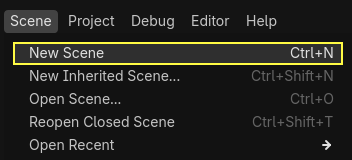 Yeni sahne oluşturmak için Scene > New Scene
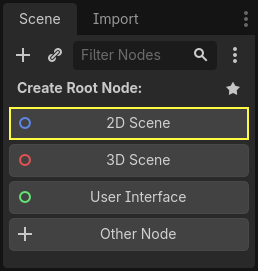 2D Scene butonu Node2D’yi kök node olarak ekler
- Scene > New Scene menüsüne gidin ve 2D Scene butonuna tıklayarak kök node olarak bir
Node2Dekleyin. - Alt sol kısımdaki FileSystem panelinden
sprite_2d.tscndosyasını bulupNode2D‘nin üzerine sürükleyerek sahnenize instance (örnek) olarak ekleyin.
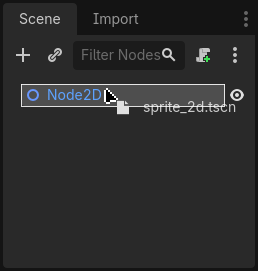 sprite_2d.tscn dosyasını Node2D’ye sürüklüyoruz
- Scene (Sahne) panelinde
Node2D‘ye sağ tıklayıp Add Child Node seçeneğini seçin ve birButtonnode’u ekleyin.
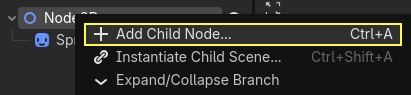 Node2D’ye sağ tıklayıp “Add Child Node” seçiyoruz
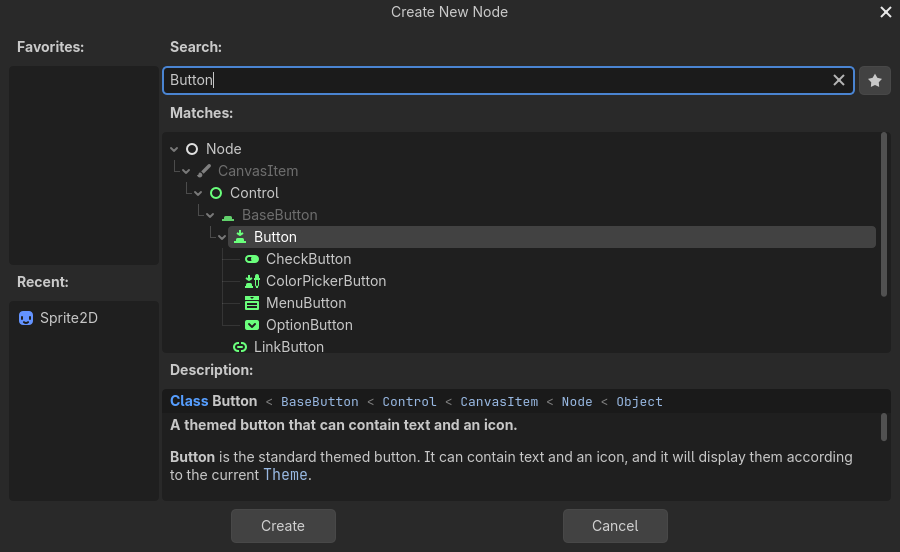 Button node’unu aratıp ekliyoruz
- Eklediğiniz butonu seçip sağdaki Inspector (Denetçi) panelinden Text özelliğine
Toggle motionyazın.
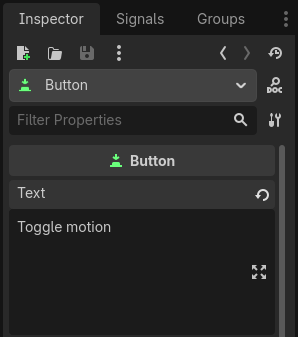 Butonun Text özelliğine “Toggle motion” yazıyoruz
- Viewport (Görüntü Alanı) üzerinden butonu sürükleyerek sprite’a (ikon) yakın bir konuma getirin ve bu yeni sahneyi
node_2d.tscnolarak kaydedin.
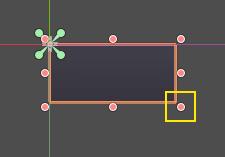 Butonu viewport’ta yeniden boyutlandırıp konumlandırıyoruz
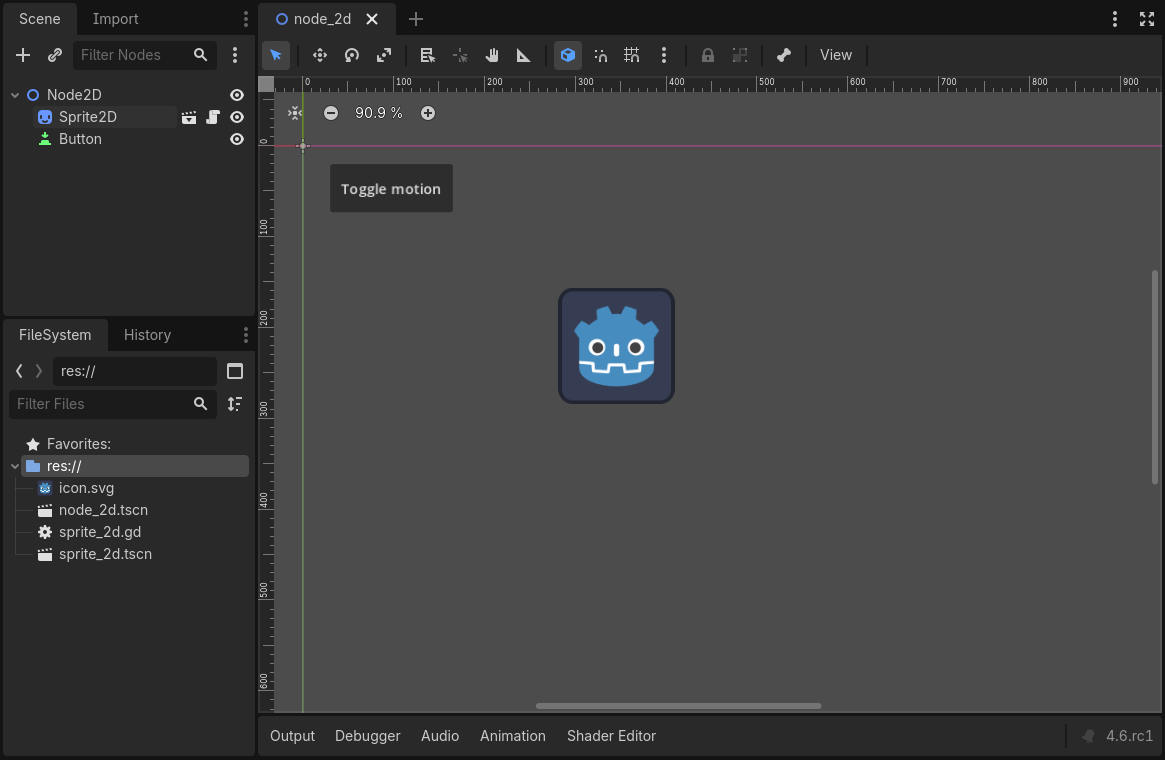 Sahne hazır — Node2D altında Sprite2D instance’ı ve Button yan yana
Oyununuzu F6 tuşu ile çalıştırdığınızda buton ekranda görünecektir ancak henüz hiçbir işlevi yoktur.
Editör Üzerinden Sinyal Bağlamak
Şimdi butonun pressed (tıklandı) sinyalini Sprite2D node’una bağlayacağız; böylece butona basıldığında ikonun hareketi duracak veya devam edecektir.
Buttonnode’unu seçin ve sağ panelde Inspector’ın hemen yanındaki Signals sekmesine tıklayın.
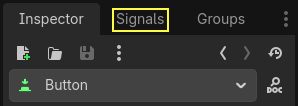 Sağ panelde “Signals” sekmesini açıyoruz
- Bu sekmede seçili node için kullanılabilir tüm sinyallerin listesini göreceksiniz;
pressedsinyaline çift tıklayın.
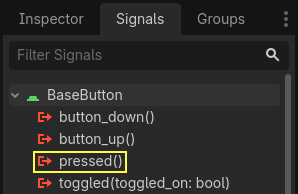 “pressed” sinyaline çift tıklıyoruz
- Karşınıza Node Connection (Node Bağlantısı) penceresi açılacaktır. Burada sinyali bağlayacağımız alıcı node olarak
Sprite2D‘yi seçin.
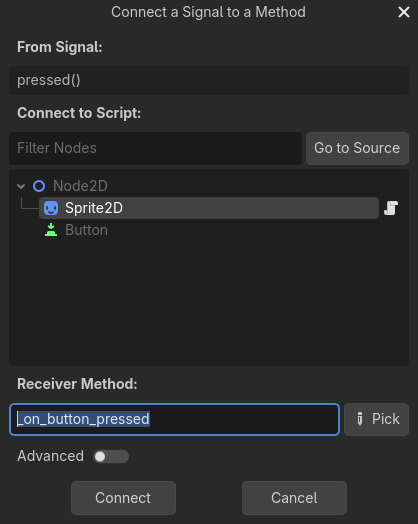 Sinyali hangi node’a bağlayacağımızı seçiyoruz
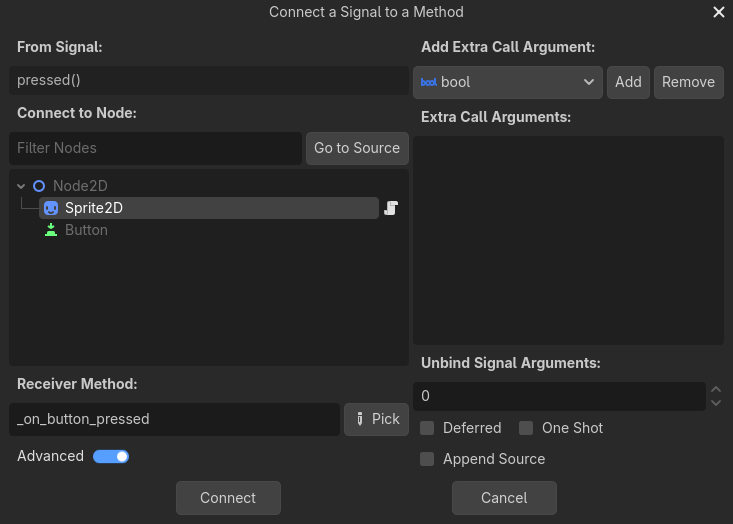 Gelişmiş bağlantı penceresi — daha fazla seçenek sunar
⚠️ Uyarı: Sinyali alacak node’un, sinyal tetiklendiğinde çalıştıracağı bir alıcı metoda (receiver method) ihtiyacı vardır ve editör bunu sizin için otomatik olarak oluşturur. Kural gereği bu callback (geri çağırma) metodları
_on_node_adı_sinyal_adıformatında adlandırılır, bu örneğimizde metodun adı_on_button_pressedolacaktır.
Connect butonuna tıkladığınızda editör sizi otomatik olarak script çalışma alanına götürür ve sol kenarında yeşil bir bağlantı simgesi olan yeni fonksiyonunuzu görürsünüz. Bu fonksiyonun içeriğini aşağıdaki gibi güncelleyin:
 Sol kenardaki simge sinyalin bağlı olduğunu gösterir
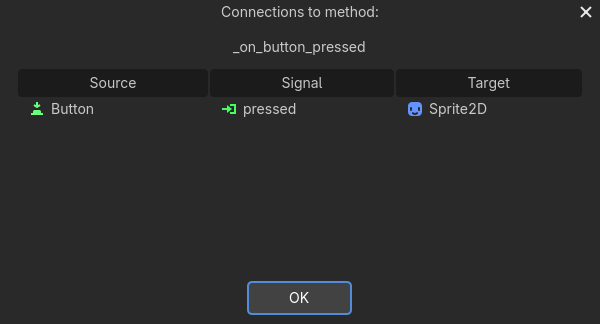 Sinyal bağlantısının detaylarını gösteren pencere
1
2
func _on_button_pressed():
	set_process(not is_processing())
Kodun Satır Satır Açıklaması:
func _on_button_pressed():: Sahneye eklediğimiz Buton’a basıldığında (pressed sinyali geldiğinde) otomatik olarak çalışacak olan özel fonksiyonumuz. “on_button_pressed” kelimesi, “butona basıldığında çalışır” anlamında bir isimlendirme kuralıdır.set_process(...): Node’un_process(delta)döngüsünün çalışıp çalışmayacağını kontrol eder. İçinetrue(doğru/çalış) veyafalse(yanlış/dur) değeri gönderilir.is_processing(): Node’un şu anda_process()döngüsünü çalıştırıp çalıştırmadığını sorarız.not: Kendinden sonra gelen mantıksal durumu tersine çeviren bir anahtar kelimedir (İngilizce’de “değil” anlamına gelir).is_processing()evet (true) diyorsa hayır (false) yapar, hayır diyorsa evet yapar.- Özetle bu satır: Düğmenin her tıklandığında motorun
_processdöngüsünü mevcut durumun tersine ayarlayarak (çalışıyorsa durdurup, duruyorsa çalıştırarak) ikonun dönme ve ilerleme hareketini “Aç/Kapa (Toggle)” mantığıyla kontrol eder.
Kod ile Sinyal Bağlamak
Sinyalleri editör üzerinden bağlamanın yanı sıra tamamen kod aracılığıyla dinamik olarak da bağlayabilirsiniz. Bu yöntem, özellikle oyun oynanırken kod içinden yeni bir node oluşturduğunuzda oldukça gereklidir.
Bunu deneyimlemek için sahnemize bir Timer (Zamanlayıcı) node’u ekleyelim:
- 2D çalışma alanına geri dönün,
Sprite2Dnode’una sağ tıklayın ve birTimernode’u ekleyin.
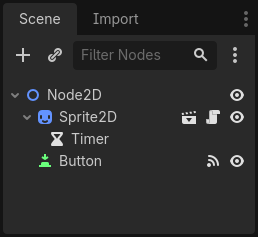 Sprite2D’nin altına Timer node’u ekledik
Timernode’u seçiliyken Inspector panelinden Autostart özelliğini aktif hale getirin. Bu ayar sayesinde Timer, oyun başlar başlamaz otomatik olarak çalışmaya başlayacaktır.
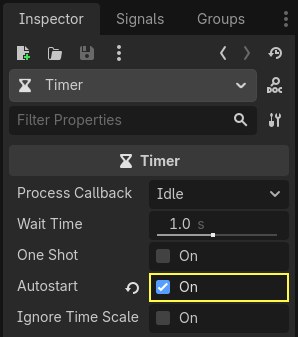 Autostart açıldığında Timer, sahne başlar başlamaz otomatik çalışır
- Şimdi
Sprite2D‘nin yanındaki script simgesine tıklayarak tekrar kod editörüne dönün. Bağlantıyı script içindeki_ready()fonksiyonunda kuracağız._ready()fonksiyonu, ilgili node bellekte tamamen oluşturulduğunda motor tarafından sadece bir kez otomatik olarak çağrılır.
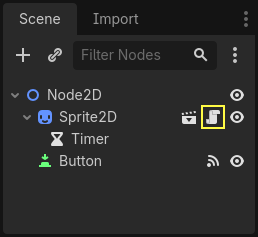 Script simgesine tıklayarak kod editörüne geçiyoruz
Scriptinizi şu şekilde düzenleyin:
1
2
3
4
5
6
func _ready():
	var timer = get_node("Timer")
	timer.timeout.connect(_on_timer_timeout)

func _on_timer_timeout():
	visible = not visible
Kodun Satır Satır Açıklaması:
func _ready():: Script ilk çalıştığında, sadece bir defaya mahsus hazırlık yapmak üzere oyun motoru tarafından otomatik olarak çağrılır.var timer = get_node("Timer"): Scriptimizin bağlı olduğu nesnenin (Sprite2D’nin) alt nesnesi (çocuğu) olanTimerdüğümünü ismine göre buluruz vetimeradlı değişkene kaydederiz.timer.timeout.connect(...): Bulduğumuz bu Timer’ın her süresi dolduğunda yayacağıtimeoutsinyalini, parantez içindeki fonksiyonu çalıştıracak şekilde bağlarız._on_timer_timeout: Sinyal geldiğinde çalışacak olan kendi oluşturduğumuz fonksiyonun adıdır.func _on_timer_timeout():: Timer süresi dolduğunda (örneğimizde saniyede 1 kez) çalışacak olan fonksiyon bloğumuz.visible = not visible: Tıpkı yukarıdaki buton örneğindeki kapama açma (toggle) mantığıdır. Karakterin görünürlüğünü (visible), şu anki durumunun tam tersi (not visible) olacak şekilde değiştiririz. Ekranda açıksa gizlenir, gizliyse açılır ve karakter sürekli yanıp sönüyormuş gibi bir animasyon ortaya çıkar.
Kendi Özel Sinyallerinizi (Custom Signals) Oluşturmak
Godot’nun sunduğu yerleşik sinyallerin yanı sıra, oyununuzun mantığına uygun kendi özel sinyallerinizi de tanımlayabilirsiniz.
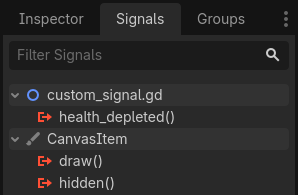 Editörde özel bir sinyal nasıl görünür
Örneğin oyuncunun canı sıfıra düştüğünde bir “Game Over” ekranı göstermek istediğinizi varsayalım. Bunun için scriptinizin en üst kısmına şu satırı ekleyerek kendi sinyalinizi tanımlayabilirsiniz:
1
signal health_depleted
Kodun Satır Satır Açıklaması:
signal: Godot’ya yeni, özel bir sinyal tanımlamak istediğimizi bildirdiğimiz anahtar kelimedir. Script içinde en üste (değişkenlerden bile önce) yazılır.health_depleted: Bizim uydurduğumuz özel sinyalin adıdır (İngilizce “can tükendi” anlamında). Artık bu sinyali ihtiyacımız olduğunda kodun herhangi bir yerinde tetikleyebiliriz.
Oluşturduğunuz bu özel sinyaller tamamen yerleşik sinyaller gibi davranır; editörün Signals sekmesinde görünürler ve aynı yöntemlerle diğer node’lara bağlanabilirler. Sinyali oyun içinde tetiklemek (yaymak) istediğinizde ise emit() metodunu kullanmanız yeterlidir:
1
health_depleted.emit()
Kodun Satır Satır Açıklaması:
health_depleted: Yukarıda kendi oluşturduğumuzhealth_depletedisimli özel sinyalimiz..emit(): “Yayınla / Gönder” anlamındadır. Kendi yazdığımız özel bir sinyali, tetiklemek (çalıştırmak) istediğimiz anda bu komutu kullanırız. Örneğimizde “Can tükendi sinyalini yay!” diyoruz. Sinyali duyan herkes (örneğin can barları, oyun bitiş ekranı, müzik yöneticisi vb.) kendi içindeki bağladığı fonksiyonları çalıştıracaktır.
💡 Bilgilendirme: Dilerseniz sinyallerinize parametre/argüman da ekleyebilirsiniz. Örneğin
signal health_depleted(damage_amount)şeklinde tanımladığınız bir sinyali,health_depleted.emit(50)şeklinde fırlatarak diğer node’lara veri gönderebilirsiniz.
Bölüm Özeti
Bu bölümde öğrendiğiniz temel yapı taşları şunlardır:
- Sinyal (Signal): Belirli bir olay gerçekleştiğinde node tarafından yayılan mesajdır.
- connect(): Bir sinyali, tetiklendiğinde çalışacak bir callback fonksiyonuna bağlar.
- emit(): İlgili sinyali tetikler ve bağlı olan tüm fonksiyonların çağrılmasını sağlar.
- get_node(): Node ismine göre çocuk node’a script içerisinden referans almanızı sağlar.
Sinyaller; iki nesnenin çarpışması, oyuncunun bir alana girmesi veya bir animasyonun bitmesi gibi sayısız senaryoda en büyük yardımcınız olacaktır.
Konuyla ilgili Youtube videosu aşağıdadır…
Sıradaki Adım
Tebrikler, Godot Engine temellerini attığımız giriş serisini tamamladınız! Bir sonraki büyük adımımızda, şimdiye kadar öğrendiğiniz node’lar, sahneler, script’ler, girdiler ve sinyaller konularının hepsini bir araya getireceğiniz İlk 2D Oyununuzu (Dodge the Creeps!) geliştirmeye başlayacaksınız.
Hazırsanız bir sonraki bölümde görüşmek üzere.